
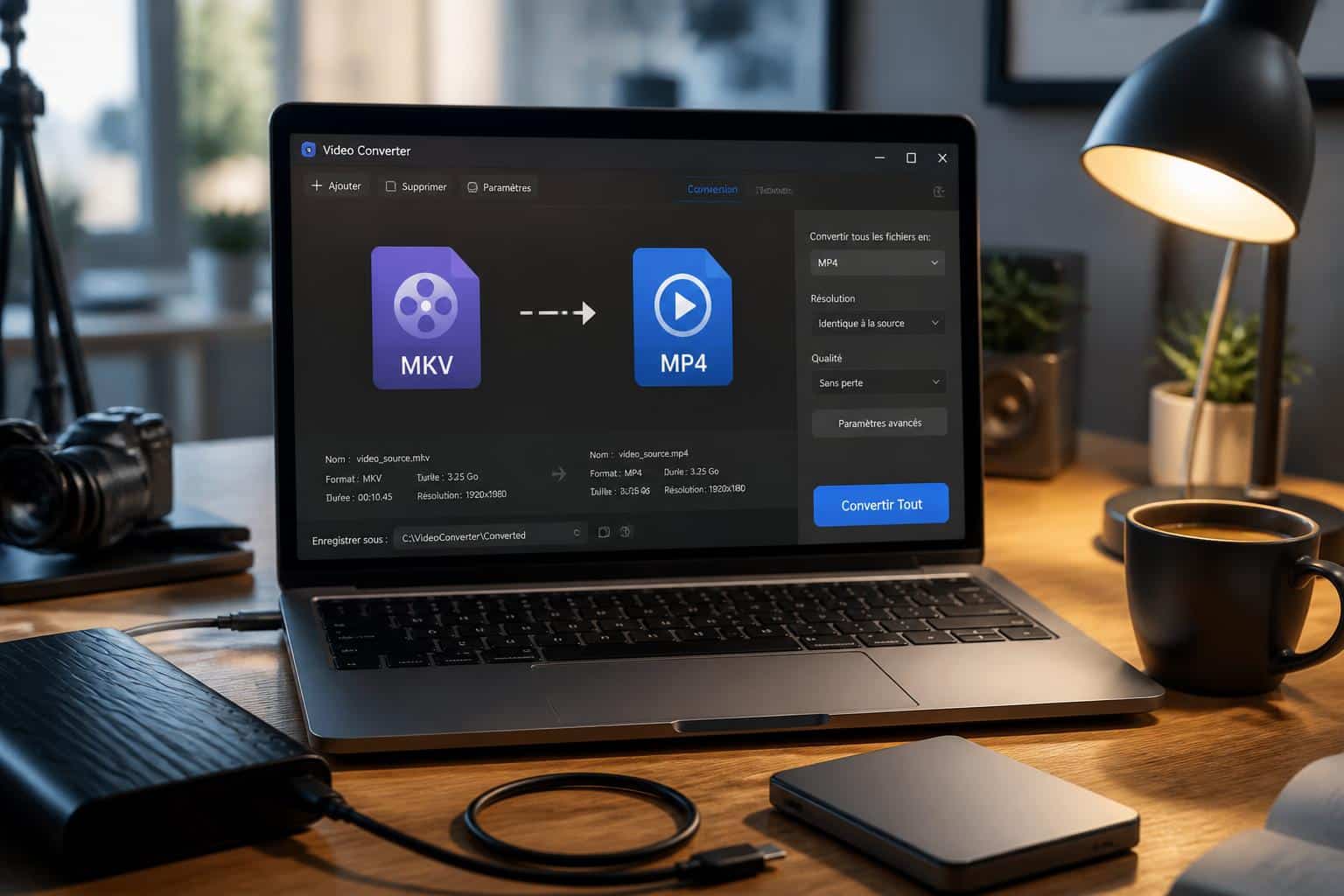
Professionnels et particuliers confrontés à des fichiers Matroska (MKV) connaissent souvent le dilemme : comment rendre une vidéo compatible avec tous les appareils sans sacrifier la qualité ? Cet article explore des méthodes éprouvées pour convertir MKV en MP4 tout en préservant la qualité d’origine, en s’appuyant sur des techniques de transcodage vidéo et de remuxing. À travers le parcours de Sophie, vidéaste indépendante qui doit livrer des rushes HD à un client pressé, nous décortiquons les outils, les paramètres et les bons réflexes pour obtenir une conversion vidéo sans perte et une qualité vidéo préservée. Vous y trouverez des comparatifs concrets, des commandes FFmpeg commentées, des alternatives en ligne et des conseils pratiques pour la diffusion sur les plateformes actuelles. Les solutions vont de la conversion locale par logiciel à l’usage de services cloud, en tenant compte des limites de taille et des contraintes de confidentialité. Ce guide est orienté action : étapes claires, erreurs fréquentes évitées, et recommandations pour un outil conversion vidéo HD adapté à chaque besoin.
Pourquoi convertir MKV en MP4 sans perdre la qualité : enjeux techniques et cas d’usage
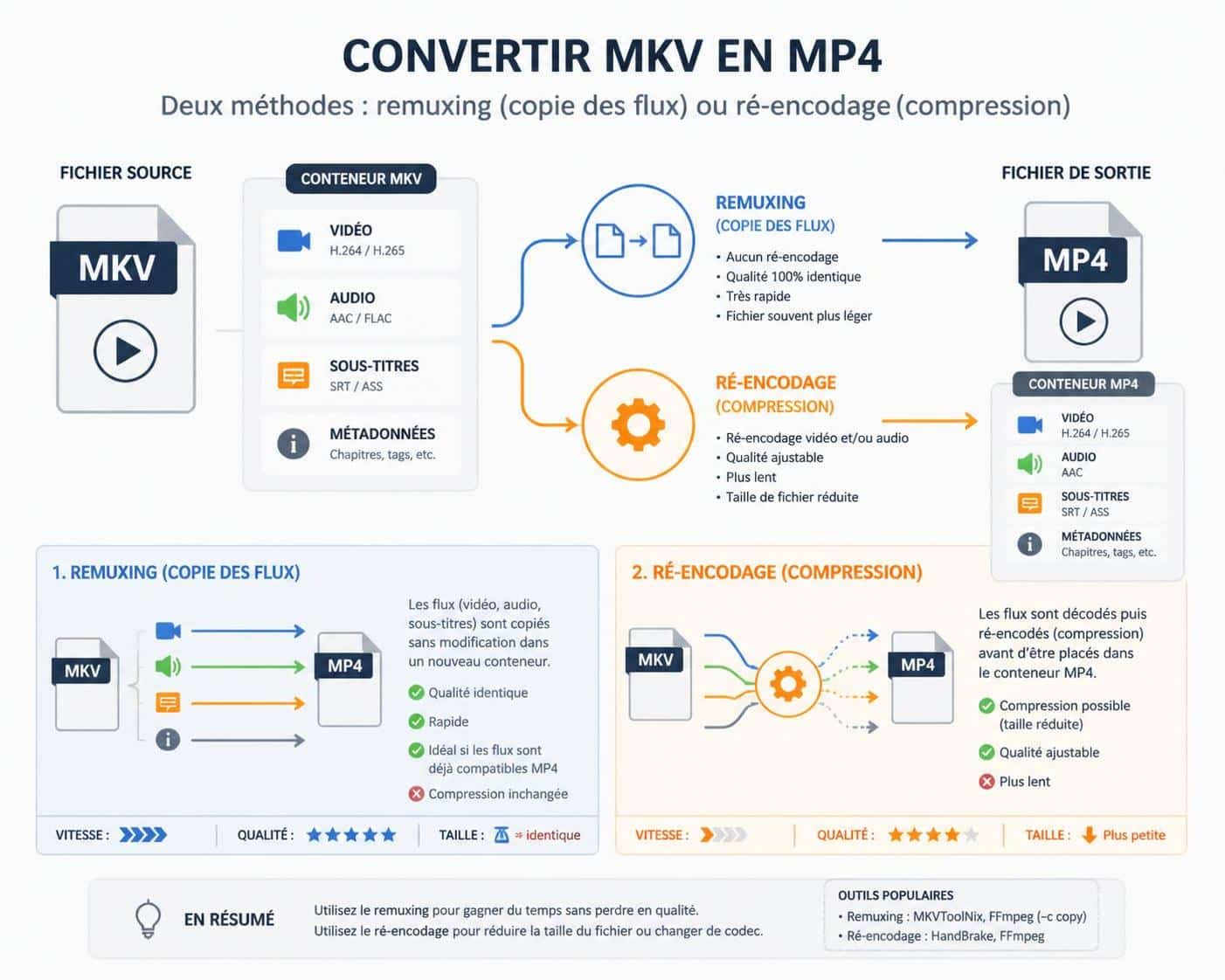
Le choix de convertir un fichier MKV vers MP4 découle souvent d’une nécessité pratique : le format MP4 est largement reconnu comme un format vidéo compatible avec la plupart des appareils et plateformes. Pourtant, la conversion peut faire peur car on associe souvent changement de conteneur avec perte de qualité. Comprendre la différence entre « remux » et « ré-encodage » est essentiel pour préserver la qualité.
Différences techniques : remuxing vs ré-encodage
Le remuxing consiste à copier les pistes audio et vidéo d’un conteneur (MKV) vers un autre (MP4) sans toucher aux flux encodés. C’est la voie royale pour une conversion rapide vidéo et sans perte : la vidéo conserve exactement ses données d’origine, y compris la résolution et le débit binaire. En revanche, le ré-encodage recompresse la piste vidéo avec un codec choisi (H.264, HEVC, AV1…), ce qui permet d’optimiser la taille ou la compatibilité mais peut entraîner une dégradation si les réglages sont inadéquats.
Les professionnels comme Sophie privilégient le remux quand le codec vidéo est déjà compatible avec MP4 (par exemple H.264). Quand la piste utilise un codec moins supporté, le ré-encodage devient nécessaire pour obtenir un fichier lisible partout.
Cas d’usage concrets
Sophie, réalisatrice, reçoit des rushes en MKV contenant plusieurs pistes audio et des sous-titres. Son client veut un fichier facilement lisible sur iPhone et pour la plateforme de streaming interne de l’entreprise. Elle choisit d’abord un remux pour conserver la qualité vidéo préservée. Quand une piste audio est en Opus (peu compatible), elle la convertit en AAC sans toucher à la vidéo, une option qui limite la perte globale.
Autres exemples : une université qui archive des conférences en MKV et veut les publier sur un site public transformera par lot ses archives en MP4 avec des métadonnées normalisées. Une agence marketing qui doit compresser sans abîmer la qualité privilégiera des outils qui proposent un mode « SuperSpeed » ou des profiles de compression sans perte.
En synthèse, la décision dépend de trois critères : le codec vidéo initial, la présence de plusieurs pistes et sous-titres, et l’objectif final (lecture locale, diffusion sur YouTube, stockage à long terme). Savoir analyser ces éléments évite des conversions inutiles et protège la qualité originale.
Insight : choisir entre remux et ré-encodage est la clé pour une conversion efficace et sans compromis sur la qualité.
Méthodes fiables pour convertir MKV en MP4 : comparatif de remux, transcodage et services en ligne
La diversité des méthodes disponibles en 2026 va du simple copier-coller de flux à l’utilisation d’API cloud. Voici une analyse claire des approches les plus répandues et de leurs implications sur la qualité vidéo préservée.
Remuxing : la méthode la plus sûre pour une conversion sans perte
Le remux transfère les flux audio/vidéo d’un conteneur à un autre sans toucher aux données encodées. Il est très rapide et garantit une conversion vidéo sans perte pour la vidéo si le codec est déjà supporté par MP4. Les outils courants le proposent via une option « copy » dans FFmpeg ou des cases à cocher dans des interfaces graphiques.
Transcodage : quand et comment le maîtriser
Le transcodage intervient lorsque le codec ne correspond pas aux besoins de compatibilité. Là, l’enjeu est de régler correctement le bitrate, le codec cible (H.264/AVC pour compatibilité large, HEVC pour meilleure compression, AV1 pour efficacité future), et les presets pour préserver le grain et les détails. Un paramétrage raisonné permet une compression sans perte perceptible, surtout pour une diffusion web.
Services en ligne vs logiciels locaux
Les convertisseurs en ligne offrent une grande facilité d’accès, notamment pour des conversions ponctuelles. Toutefois, beaucoup imposent des limites (par ex. taille maximale gratuite). Certains services demandent un abonnement si le fichier dépasse 50 Mo ou plus. Si vous travaillez fréquemment ou avec des rushes lourds, un logiciel conversion vidéo local reste plus adapté pour la confidentialité et la vitesse.
| Méthode | Vitesse | Qualité | Meilleure utilisation |
|---|---|---|---|
| Remux | Très rapide | Sans perte si codec compatible | Fichiers MKV avec H.264/H.265 |
| Transcodage | Variable | Peut être sans perte perceptible | Codec incompatible ou besoin de réduire la taille |
| Service en ligne | Rapide pour petits fichiers | Dépend du service | Conversions ponctuelles, test rapide |
| Application bureau | Rapide selon la machine | Contrôle avancé | Workflow professionnel, lots |
Pour des tutoriels pratiques sur la conversion de formats proches, les guides comparatifs aident à choisir l’outil adapté. Par exemple, les utilisateurs qui gèrent aussi des AVI trouveront utile ce guide sur convertir un fichier AVI en MP4, et ceux qui traitent des MOV peuvent consulter des méthodes dédiées via convertir un fichier MOV en MP4 rapidement et sans perte.
Insight : connaître l’outil adapté et le bon flux de travail permet d’économiser du temps et de garantir une conversion sans compromis.
Outils recommandés en 2026 pour une conversion MKV vers MP4 sans perte
Selon l’usage — ponctuel, professionnel ou automatisé — certains outils se détachent. En 2026, la combinaison d’outils open-source et de solutions commerciales reste la meilleure stratégie pour assurer une conversion rapide vidéo et une qualité vidéo préservée.
FFmpeg : le couteau suisse du transcodage
FFmpeg est incontournable. Pour un remux : ffmpeg -i input.mkv -c copy output.mp4. Pour ré-encoder en H.264 avec qualité élevée on peut utiliser : ffmpeg -i input.mkv -c:v libx264 -crf 18 -preset slow -c:a aac -b:a 192k output.mp4. Ces commandes permettent un contrôle fin du transcodage vidéo et sont batchables sur des serveurs pour traiter des volumes importants.
VLC et HandBrake pour interfaces plus conviviales
VLC propose une conversion simple pour les utilisateurs non techniques, tandis que HandBrake donne accès à des presets et au contrôle du bitrate et du codec. Ces outils existent en versions mises à jour en 2026, intégrant souvent l’accélération matérielle pour des conversions plus rapides.
Movavi et autres logiciels commerciaux
Movavi conserve son intérêt pour les workflows où la vitesse compte : son mode « SuperSpeed » effectue des conversions extrêmement rapides sans perte, en remuxant quand c’est possible. Le logiciel offre aussi des options d’édition légère et la prise en charge de nombreux formats, ce qui en fait un logiciel conversion vidéo polyvalent pour les créateurs.
Pour les développeurs ou entreprises, des API cloud (conversion automatisée) permettent d’intégrer la conversion dans un pipeline de production. Les services cloud sont pratiques mais attention aux limites de taille et aux politiques de stockage de fichiers.
Insight : combinez FFmpeg pour la flexibilité, un logiciel graphique pour la rapidité d’usage et une solution cloud pour l’automatisation selon les besoins.
Procédure détaillée : étapes pratiques et paramètres pour convertir MKV en MP4 sans perdre la qualité
Voici une feuille de route opérationnelle, illustrée par le cas de Sophie qui doit livrer un fichier MP4 prêt à la diffusion. Les étapes ci-dessous couvrent l’analyse du fichier, le remux ou le transcodage, la vérification et la livraison.
Étapes préliminaires : analyser le MKV
- Vérifier les codecs présents (vidéo, audio, sous-titres) avec ffprobe ou MediaInfo.
- Identifier les pistes obligatoires pour la livraison (langues, commentaires, chapitres).
- Contrôler la résolution et le débit pour s’assurer de la compatibilité cible.
Remux rapide (si codecs compatibles)
- Commande simple : ffmpeg -i input.mkv -c copy output.mp4. Cela conserve la vidéo et l’audio tels quels.
- Si MP4 ne supporte pas une piste (certains sous-titres ou pistes particulières), extraire la piste avec ffmpeg et la convertir séparément.
- Vérifier la lecture sur plusieurs appareils (Windows, macOS, iPhone).
Transcodage contrôlé (si ré-encodage nécessaire)
Pour ré-encoder sans sacrifier la qualité, privilégiez un CRF modéré (entre 18 et 22 pour H.264) et un preset qui équilibre vitesse et qualité. Exemple : ffmpeg -i input.mkv -c:v libx264 -crf 18 -preset slow -c:a aac -b:a 192k output.mp4. Pour HEVC : remplacez libx264 par libx265 et ajustez le CRF.
Vérifications finales et métadonnées
Contrôlez la présence des chapitres, du bon encodage des sous-titres et des métadonnées (titre, auteur). Sophie renomme les pistes et s’assure que la vignette (cover) est intégrée si demandé par le client.
Liste des vérifications à faire avant livraison :
- Lecture sur smartphone et ordinateur
- Contrôle du son sur enceintes et casques
- Intégrité des sous-titres et synchronisation
- Taille finale et débit binaire
- Vérification de la licence des codecs si usage commercial
Insight : respecter une méthode structurée (analyser, remux/encoder, vérifier) évite les retours clients et garantit une qualité vidéo préservée.
Bonnes pratiques, problèmes courants et optimisation pour diffusion en ligne
Après conversion, les étapes d’optimisation et les précautions sont essentielles pour une lecture fluide sur les plateformes. La compatibilité et la qualité perçue dépendent autant des choix de codecs que des métadonnées et du packaging du fichier.
Paramètres recommandés pour la diffusion
Pour une diffusion large, H.264 en MP4 reste le choix le plus sûr. Utilisez un CRF autour de 18-20 pour conserver les détails en HD, et 22-24 si vous devez réduire la taille sans perte visible sur mobile. Pour l’audio, AAC à 128–192 kbps est un bon compromis. Pensez à inclure des sous-titres encodés ou en fichier séparé selon la plateforme.
Problèmes fréquents et solutions
- Lecture impossible : vérifier codec vidéo et audio, ré-encoder si nécessaire.
- Sous-titres absents : extraire et réincorporer ou fournir en .srt.
- Fichier trop volumineux : ajuster CRF ou recadrer la résolution.
- Qualité pixellisée après compression : augmenter le bitrate ou réduire la compression.
Automatisation et lots
Pour traiter des archives ou des volumes importants, script Bash/PowerShell avec FFmpeg ou intégration via API cloud accélère le processus. L’utilisation de hardware encoders (NVENC, Quick Sync) permet une conversion rapide vidéo tout en libérant les ressources CPU.
Sur le plan légal et pratique, gardez en tête les droits d’auteur des fichiers traités, la confidentialité des rushes et la politique de rétention des services cloud lorsque vous utilisez un convertisseur en ligne.
Insight final : une conversion réussie est celle qui anticipe la destination finale et applique des paramètres en conséquence, tout en conservant la maîtrise du fichier source.
{« @context »: »https://schema.org », »@type »: »FAQPage », »mainEntity »:[{« @type »: »Question », »name »: »Peut-on toujours remuxer un MKV vers MP4 sans perte ? », »acceptedAnswer »:{« @type »: »Answer », »text »: »Oui, si la piste vidu00e9o est du00e9ju00e0 encodu00e9e dans un codec supportu00e9 par MP4 (par exemple H.264). Le remux consiste u00e0 copier les flux sans ru00e9-encodage, garantissant ainsi une conversion sans perte de qualitu00e9. »}},{« @type »: »Question », »name »: »Quand faut-il ru00e9-encoder la vidu00e9o lors de la conversion ? », »acceptedAnswer »:{« @type »: »Answer », »text »: »Le ru00e9-encodage devient nu00e9cessaire si le codec vidu00e9o ou audio n’est pas compatible avec MP4, ou si vous devez ru00e9duire la taille du fichier. Un paramu00e9trage adaptu00e9 (CRF, preset, bitrate) permet de limiter la perte perceptible. »}},{« @type »: »Question », »name »: »Quel outil privilu00e9gier pour convertir des lots de vidu00e9os ? », »acceptedAnswer »:{« @type »: »Answer », »text »: »Pour des lots, FFmpeg est idu00e9al gru00e2ce u00e0 sa scriptabilitu00e9. Les solutions commerciales comme Movavi apportent une interface conviviale et des modes rapides pour des conversions en masse lorsque la confidentialitu00e9 n’est pas un souci. »}},{« @type »: »Question », »name »: »Les services en ligne offrent-ils une conversion sans perte ? », »acceptedAnswer »:{« @type »: »Answer », »text »: »Certains services permettent des remux sans perte, mais beaucoup imposent des limites de taille ou stockent temporairement les fichiers. Pour des vidu00e9os volumineuses ou sensibles, privilu00e9giez un outil local. »}}]}Peut-on toujours remuxer un MKV vers MP4 sans perte ?
Oui, si la piste vidéo est déjà encodée dans un codec supporté par MP4 (par exemple H.264). Le remux consiste à copier les flux sans ré-encodage, garantissant ainsi une conversion sans perte de qualité.
Quand faut-il ré-encoder la vidéo lors de la conversion ?
Le ré-encodage devient nécessaire si le codec vidéo ou audio n’est pas compatible avec MP4, ou si vous devez réduire la taille du fichier. Un paramétrage adapté (CRF, preset, bitrate) permet de limiter la perte perceptible.
Quel outil privilégier pour convertir des lots de vidéos ?
Pour des lots, FFmpeg est idéal grâce à sa scriptabilité. Les solutions commerciales comme Movavi apportent une interface conviviale et des modes rapides pour des conversions en masse lorsque la confidentialité n’est pas un souci.
Les services en ligne offrent-ils une conversion sans perte ?
Certains services permettent des remux sans perte, mais beaucoup imposent des limites de taille ou stockent temporairement les fichiers. Pour des vidéos volumineuses ou sensibles, privilégiez un outil local.


