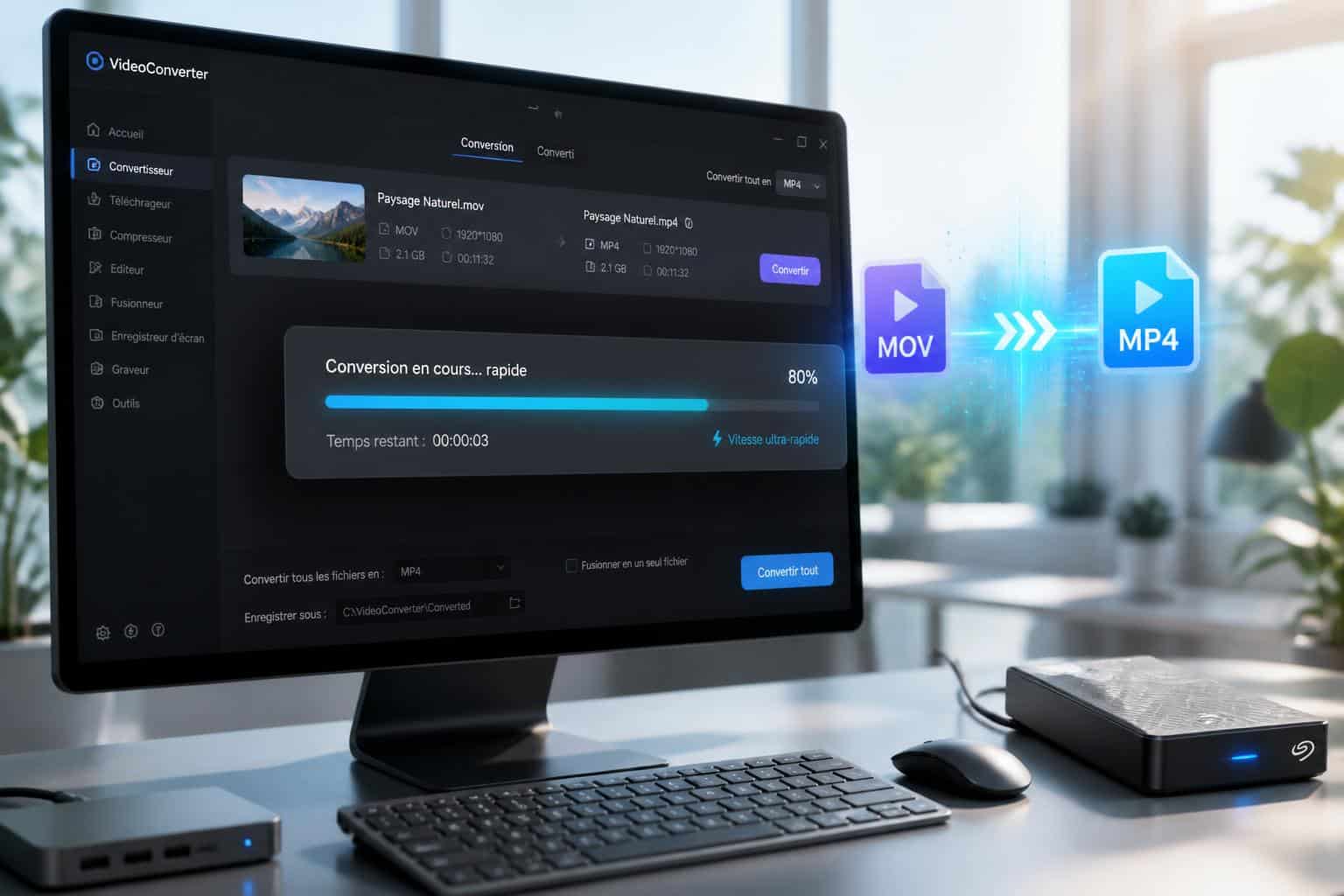
Vous avez filmé un moment important avec un iPhone ou récupéré une séquence au format QuickTime MOV, puis constaté qu’elle refuse de s’ouvrir correctement sur Windows ou certaines plateformes en ligne ? Ce texte suit le parcours de Claire, créatrice de vidéos indépendante, qui doit préparer rapidement du contenu pour ses réseaux et ses clients. Elle cherche une méthode fiable pour convertir MOV en MP4 en privilégiant une conversion rapide et, surtout, une opération sans perte de qualité. Nous explorons ici les enjeux réels : compatibilité, taille des fichiers, paramètres d’encodage, et outils — en ligne et hors-ligne — qui permettent d’obtenir un fichier au format MP4 lisible partout, avec une qualité vidéo préservée.
Pourquoi convertir MOV en MP4 : compatibilité, usages et contraintes techniques
Claire découvre la première contrainte dès qu’elle envoie sa vidéo à un client sous Windows : le lecteur ne reconnaît pas correctement le fichier vidéo. Le MOV est historiquement lié à QuickTime et au monde Apple, tandis que le MP4 est devenu un standard universel. Convertir un MOV en MP4 résout souvent des problèmes de lecture, facilite l’intégration dans des plateformes de diffusion, et réduit parfois la taille sans compromettre l’image.
Compatibilité et diffusion
Le format MP4 est pris en charge par la plupart des appareils, navigateurs et services de streaming. Claire peut ainsi uploader ses fichiers sur YouTube, Vimeo, Instagram ou les intégrer dans un montage sans conversions supplémentaires. Lorsqu’une plateforme impose des limitations de codec ou d’extensions, le MP4, avec H.264 ou H.265, s’impose comme la solution la plus robuste.
Taille de fichier et stockage
Un avantage clé pour Claire est la compression vidéo efficace du MP4. Les conteneurs MOV et MP4 peuvent parfois contenir les mêmes flux encodés ; la différence tient donc souvent à la manière dont l’encodage est appliqué. En choisissant un codec adapté, on réduit l’espace disque et accélère les transferts. Cela est particulièrement pratique pour les créateurs qui travaillent avec des banques d’images, rendent des projets à des clients, ou publient du contenu mobile.
Qualité versus rapidité
La conversion peut se faire rapidement, mais la vitesse ne doit pas sacrifier la qualité. Claire apprend que le terme « sans perte de qualité » est relatif : si la conversion est faite par simple remuxing (changer de conteneur sans réencoder), la qualité est parfaitement préservée. En revanche, si un transcodage est nécessaire, il faudra régler finement le bitrate, le codec et le CRF pour maintenir la qualité vidéo.
Cas pratiques et anecdotes
Une anecdote : lors d’un festival en 2025, Claire a dû convertir une série d’interviews MOV pour un montage urgent. En remuxant les fichiers avec l’outil adéquat, elle a évité plusieurs heures d’encodage et livré le projet à temps. Ce type de décision — remuxer ou réencoder — dépendra du codec d’origine et du public ciblé.
En somme, convertir MOV en MP4 se justifie pour l’interopérabilité, la gestion de la taille des fichiers et la diffusion : une étape essentielle dans le flux de production vidéo moderne.
Conversion rapide en ligne : quelles plateformes choisir et comment procéder
Claire se tourne ensuite vers des solutions en ligne pour une conversion rapide. Les services web sont pratiques quand on veut convertir sans installer de logiciels, depuis un ordinateur, une tablette ou un smartphone. Ils proposent souvent une interface simple : télécharger le MOV, choisir MP4, cliquer sur « Convertir », puis télécharger le résultat. Mais comment choisir entre CloudConvert, Adobe Express, Zamzar et d’autres ?
Avantages et limites des services en ligne
Les points forts : accessibilité immédiate, interface intuitive, conversion possible sur mobile, et parfois des options d’édition basiques avant exportation. CloudConvert ou Adobe Express permettent d’ajuster le format en quelques clics. En revanche, les limites peuvent inclure des plafonds de taille, l’obligation de créer un compte pour certains services, ou des délais de traitement selon la charge serveur.
Processus type pas à pas
Voici un exemple de processus utilisant un service en ligne comme Claire l’a expérimenté :
- Trouvez le site de conversion et vérifiez les limites de taille.
- Chargez votre fichier MOV via le bouton de sélection ou par glisser-déposer.
- Choisissez MP4 comme format de sortie et, si disponible, définissez le codec (H.264 recommandé pour la compatibilité).
- Lancez la conversion et patientez ; téléchargez le MP4 une fois l’opération terminée.
Claire note qu’elle peut prévisualiser le fichier avant téléchargement, ce qui évite des allers-retours.
Comparaison structurée des outils en ligne
| Outil | Points forts | Limites |
|---|---|---|
| Adobe Express | Interface simple, intégration d’outils de montage basiques | Compte requis, options avancées en payant |
| CloudConvert | Paramètres détaillés, support de nombreux formats | Conversion dépendante de la vitesse d’upload |
| Zamzar | Stockage temporaire sécurisé, API disponible | Limite gratuite sur la taille des fichiers |
Liens et ressources complémentaires
Pour des conversions spécifiques, cliquer sur des guides pratiques peut aider. Par exemple, un tutoriel sur comment convertir un fichier AVI en MP4 fournit des méthodes proches de celles utilisées pour MOV vers MP4. Si vous travaillez avec des vidéos provenant des réseaux sociaux, un article sur convertir une vidéo Instagram en MP4 explique des astuces de préparation et d’export adaptées aux contraintes des plateformes.
En résumé, les services en ligne sont parfaits pour une conversion ponctuelle et rapide, à condition d’être conscient des limites de taille et de confidentialité.
Utiliser HandBrake pour un transcodage maîtrisé et sans perte apparente
Quand Claire a besoin d’un contrôle fin sur le rendu final, elle opte pour HandBrake, un outil gratuit et multi-plateforme. HandBrake permet de choisir le conteneur MP4, le codec, le bitrate, le taux de rafraîchissement et la qualité, étape par étape. Voici comment l’utiliser efficacement pour obtenir un résultat où la qualité vidéo préservée est l’objectif principal.
Installation et prise en main
Télécharger et installer HandBrake est rapide. Sur Windows, l’installation se déroule en quelques clics ; sur Mac, il suffit de glisser l’application dans le dossier Applications. Une fois lancé, HandBrake affiche une interface claire : source, préréglages, onglets Summary, Dimensions, Video, Audio, Subtitles.
Réglages essentiels pour la conversion
Pour un transcodage efficace, voici les étapes que Claire suit systématiquement :
- Ouvrir le fichier MOV via Open Source ou glisser-déposer.
- Dans Format, sélectionner MP4.
- Choisir un codec vidéo : H.264 (x264) pour compatibilité, H.265 (x265) pour meilleure compression sur 4K.
- Définir la fréquence d’images (Framerate) à la valeur d’origine pour éviter les saccades.
- Utiliser le réglage Qualité : un CRF autour de 18-20 pour 720p, 20-23 pour 1080p ; plus bas pour meilleure qualité.
Ces réglages permettent à Claire de conserver une qualité vidéo proche de l’original, tout en réduisant le poids du fichier quand c’est nécessaire.
Dimensions et codecs : exemples concrets
Si Claire doit livrer une vidéo en 1080p, elle choisit souvent :
- Résolution : 1920×1080
- Codec : H.264 (x264)
- Qualité : CRF 20
- Framerate : conserver la source (30 ou 25 FPS selon le projet)
Pour une vidéo 4K, elle privilégie H.265 et ajuste le CRF entre 18 et 22 selon l’importance du détail à préserver.
Export et automatisation
Après avoir sélectionné la destination et le nom du fichier, il suffit d’appuyer sur Start Encode. HandBrake est aussi scriptable pour des lots de fichiers, pratique lorsque Claire doit traiter une série d’enregistrements pour un projet documentaire.
HandBrake offre donc un équilibre entre contrôle technique et simplicité d’usage : l’outil de prédilection pour un transcodage maîtrisé et une conversion MP4 de haute qualité.
Optimiser la compression vidéo : codecs, bitrate et astuces pour qualité préservée
Après avoir choisi l’outil, Claire doit optimiser la compression vidéo pour concilier poids et rendu. Les notions clés à maîtriser sont le codec, le bitrate (ou CRF pour qualité constante), la fréquence d’images, et la résolution. Voici des recommandations pratiques, illustrées par des exemples réels.
Codec : choisir entre H.264 et H.265
H.264 reste le choix sécurité pour la compatibilité. H.265 (HEVC) offre une meilleure compression, utile pour la 4K, mais peut poser des problèmes de lecture sur des matériels plus anciens. Claire privilégie H.265 pour les archives ou les plateformes qui le supportent et H.264 pour la livraison client immédiate.
Bitrate vs CRF : comprendre l’équilibre
Le bitrate fixe est simple mais peu flexible : il impose une taille précise au fichier. Le CRF (Constant Rate Factor) ajuste la qualité globale et laisse le bitrate varier selon la complexité des scènes. Des valeurs CRF typiques :
- CRF 18–20 : très bonne qualité pour 720p
- CRF 20–23 : bon compromis pour 1080p
- CRF 18–22 : recommandé pour 4K en H.265
Claire a constaté qu’un CRF de 20 en H.264 donne une qualité vidéo préservée tout en réduisant sensiblement la taille.
Autres astuces pratiques
Pour des séquences avec beaucoup de mouvements (sport, concerts), augmenter légèrement le bitrate ou baisser le CRF améliore le rendu. Également, désactiver le “one-pass” au profit d’un encodage deux-pass peut améliorer la qualité moyenne sans augmenter drastiquement la taille.
En résumé, maîtriser codecs et paramètres d’encodage est la clé pour une conversion MP4 qui conserve la fidélité visuelle, tout en rendant le fichier plus maniable pour diffusion et stockage.
Flux de travail complet : de l’édition à la publication, intégration et bonnes pratiques
Claire finalise ses projets en combinant édition vidéo et transcodage. Elle suit un flux structuré : import des rushes, montage, export vers un format maître (souvent ProRes ou MOV natif), puis conversion vers MP4 pour la diffusion. Ce pipeline assure conservation de la qualité pendant l’édition et livraison optimisée pour le public.
Étapes du flux de production
- Importer les fichiers MOV dans l’éditeur (Premiere Pro, DaVinci Resolve, Final Cut).
- Effectuer la colorimétrie, le mixage audio, et l’ajout de sous-titres.
- Exporter un master de haute qualité (MOV/ProRes) pour archivage.
- Convertir ce master en MP4 pour publication avec les paramètres adaptés (codec, CRF/bitrate, résolution).
Ce workflow garantit que l’étape d’édition ne subit pas de perte causée par des compressions successives.
Outils d’appoint et automatisation
Pour accélérer les tâches répétitives, Claire utilise des scripts et des services d’API pour convertir en masse. Elle consulte parfois des ressources pour convertir d’autres formats ou automatiser des tâches connexes, comme des guides sur la conversion de fichiers ou l’optimisation web.
Liste d’actions rapides à appliquer avant de publier
- Vérifier la fréquence d’images et la résolution du projet source.
- Choisir le codec adapté à la plateforme cible.
- Faire un test de lecture sur plusieurs appareils (ordinateur, smartphone, TV).
- Compresser si nécessaire sans dépasser les limites de qualité imposées par le client.
- Conserver un master non compressé pour archivage.
En adoptant ce flux, Claire minimise le risque de problèmes lors de la diffusion et s’assure que ses vidéos conservent une qualité professionnelle.
{« @context »: »https://schema.org », »@type »: »FAQPage », »mainEntity »:[{« @type »: »Question », »name »: »Comment savoir si je dois remuxer ou ru00e9encoder un MOV en MP4 ? », »acceptedAnswer »:{« @type »: »Answer », »text »: »Si le MOV contient du00e9ju00e0 un flux vidu00e9o encodu00e9 en H.264 et que vous souhaitez simplement changer le conteneur, le remuxing (changement de conteneur sans ru00e9encodage) permet de pru00e9server intu00e9gralement la qualitu00e9 et est tru00e8s rapide. Si le codec nu2019est pas compatible ou si vous devez ru00e9duire la taille du fichier, effectuez un ru00e9encodage en choisissant des paramu00e8tres adaptu00e9s (codec, CRF/bitrate). »}},{« @type »: »Question », »name »: »Quels ru00e9glages HandBrake privilu00e9gier pour une conversion sans perte visible ? », »acceptedAnswer »:{« @type »: »Answer », »text »: »Pour une bonne qualitu00e9 en 1080p, utilisez H.264 avec un CRF autour de 20, conservez la fru00e9quence du2019images originelle, et activez les options de profil/level si nu00e9cessaire. Pour la 4K, H.265 avec CRF entre 18 et 22 donne une meilleure compression. »}},{« @type »: »Question », »name »: »Les services en ligne sont-ils su00fbrs pour des vidu00e9os sensibles ? », »acceptedAnswer »:{« @type »: »Answer », »text »: »Les plateformes su00e9rieuses chiffrent temporairement les fichiers et offrent des ru00e8gles de suppression. Toutefois, pour des contenus sensibles, privilu00e9giez un traitement local avec un logiciel comme HandBrake ou un outil installu00e9 sur votre propre machine. »}},{« @type »: »Question », »name »: »Puis-je convertir plusieurs fichiers en une seule opu00e9ration ? », »acceptedAnswer »:{« @type »: »Answer », »text »: »Oui. HandBrake et plusieurs services en ligne proposent le traitement par batch. Pour un grand volume de fichiers, automatiser via des scripts ou une API (sur des services comme Zamzar) est recommandu00e9. »}}]}Comment savoir si je dois remuxer ou réencoder un MOV en MP4 ?
Si le MOV contient déjà un flux vidéo encodé en H.264 et que vous souhaitez simplement changer le conteneur, le remuxing (changement de conteneur sans réencodage) permet de préserver intégralement la qualité et est très rapide. Si le codec n’est pas compatible ou si vous devez réduire la taille du fichier, effectuez un réencodage en choisissant des paramètres adaptés (codec, CRF/bitrate).
Quels réglages HandBrake privilégier pour une conversion sans perte visible ?
Pour une bonne qualité en 1080p, utilisez H.264 avec un CRF autour de 20, conservez la fréquence d’images originelle, et activez les options de profil/level si nécessaire. Pour la 4K, H.265 avec CRF entre 18 et 22 donne une meilleure compression.
Les services en ligne sont-ils sûrs pour des vidéos sensibles ?
Les plateformes sérieuses chiffrent temporairement les fichiers et offrent des règles de suppression. Toutefois, pour des contenus sensibles, privilégiez un traitement local avec un logiciel comme HandBrake ou un outil installé sur votre propre machine.
Puis-je convertir plusieurs fichiers en une seule opération ?
Oui. HandBrake et plusieurs services en ligne proposent le traitement par batch. Pour un grand volume de fichiers, automatiser via des scripts ou une API (sur des services comme Zamzar) est recommandé.
Insight final : maîtriser la conversion MOV → MP4 implique de choisir entre rapidité et contrôle technique, mais les bonnes pratiques et outils présentés permettent d’assurer une diffusion fluide tout en préservant la qualité visuelle.