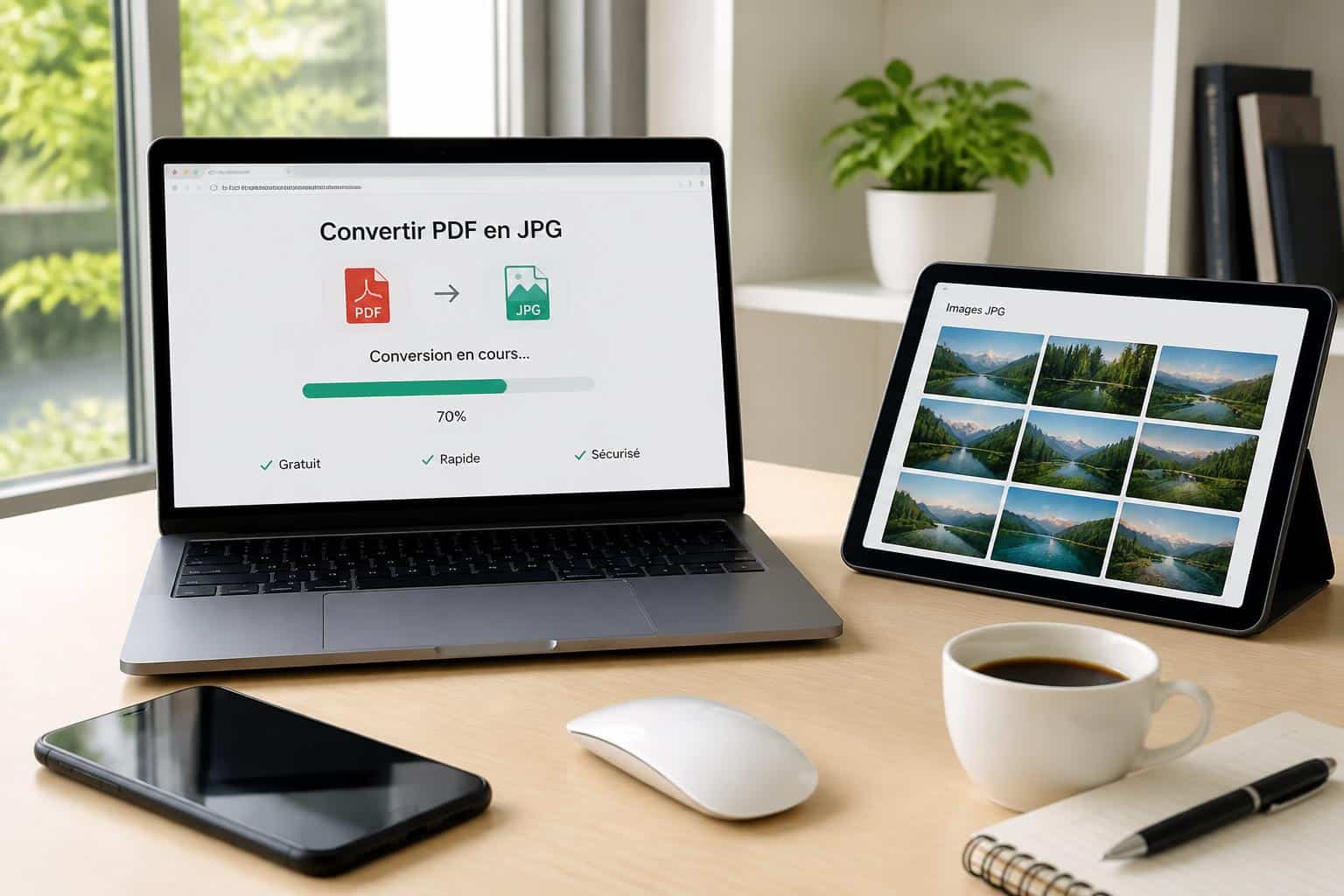
Pour les créatifs, les professionnels et les utilisateurs occasionnels, transformer un PDF en image reste une nécessité quotidienne : partage simplifié, intégration dans un site web, extraction d’une page pour un visuel marketing ou archivage d’un document. Cet article explore les méthodes pour convertir un PDF en JPG gratuitement et sans inscription, en présentant à la fois les bonnes pratiques techniques, les cas d’usage concrets et les garde-fous en matière de confidentialité. À travers l’expérience de Sophie, graphiste indépendante basée à Lyon, nous suivrons un fil conducteur pratique : comment elle optimise ses maquettes, extrait des pages haute résolution et prépare des images adaptées aux réseaux sociaux sans perdre en qualité ni se perdre dans des inscriptions et abonnements.
Le guide détaille aussi les différences entre JPG et JPEG, les options d’extraction d’images depuis un PDF, et les réglages à privilégier selon l’usage final (web, impression, archivage). Enfin, vous trouverez des conseils pour reconnaître un vrai outil en ligne gratuit et tester des alternatives locales, ainsi que des ressources complémentaires pour convertir d’autres formats courants.
Pourquoi choisir le format JPG pour convertir un PDF en image : compatibilité et usages
Le choix du format d’image est déterminant selon l’usage visé. Le format JPG demeure la norme la plus universelle pour convertir un PDF en image, car il offre une compatibilité quasi totale avec les navigateurs, appareils mobiles et logiciels de traitement d’images. Historiquement, JPG et JPEG sont identiques : JPG est juste l’extension abrégée née des limitations des anciens systèmes Windows. En 2026, cette équivalence reste d’actualité et n’impacte ni la qualité ni les possibilités de retouche.
Sophie, notre graphiste, convertit régulièrement des offres commerciales et des maquettes en JPG pour les partager rapidement par messagerie. Elle privilégie le JPG lorsque l’objectif est le partage et la lecture rapide, car le format compresse bien les images photographiques tout en gardant un rendu visuel acceptable pour un usage numérique.
Avantages du JPG pour transformer PDF en image
Le JPG compresse efficacement les images complexes, réduisant la taille des fichiers, ce qui facilite le transfert et le stockage. Pour les présentations et les publications en ligne, convertir un PDF en JPG permet d’intégrer une page en tant qu’image unique, évitant les problèmes de rendu des polices ou des marges parfois rencontrés avec les lecteurs PDF intégrés dans les navigateurs.
Par ailleurs, la conversion en JPG permet d’optimiser chaque page pour un équilibre entre qualité et taille : réglages de résolution, niveau de compression et recadrage sont des leviers essentiels. Sophie recommande d’exporter en 150 à 300 DPI selon l’usage : 150 DPI suffisent pour la plupart des publications web, tandis que 300 DPI est préférable pour l’impression.
Limites et alternatives
Le JPG est moins adapté aux éléments vectoriels et aux documents nécessitant une transparence. Si votre PDF contient des logos vectoriels ou des éléments dont la netteté est cruciale, le format PNG ou SVG peut être préférable. Pour convertir un PDF en image sans perdre la qualité des traits fins, il peut être judicieux d’exporter en PNG ou d’extraire directement les vecteurs depuis le fichier source.
Pour aller plus loin, vous pouvez consulter des méthodes complémentaires comme celles qui transforment un document Word en image, utile quand le document original n’est pas en PDF : Convertir un document Word en image : les meilleures méthodes. Ce type de ressources aide à choisir le format le plus adapté avant la conversion.
En synthèse, pour la plupart des usages numériques, le format JPG reste le meilleur compromis entre compatibilité, légèreté et qualité perçue — une clé pour convertir PDF facilement et sans tracas. C’est un choix pragmatique que Sophie adopte pour la majorité de ses livrables, surtout lorsqu’elle partage des visuels en déplacement.
Guide pas à pas : comment convertir PDF en JPG gratuitement et sans inscription
Passons à la pratique : voici une méthode concrète et sécurisée pour effectuer une conversion sans inscription. Nous prenons l’exemple d’un outil en ligne qui accepte le glisser-déposer, permet de choisir la résolution et fournit un téléchargement immédiat. Le processus s’applique également aux outils similaires et constitue une bonne base de comparaison entre services.
Étape 1 — Préparer le document : vérifiez la mise en page, supprimez les pages inutiles et, si nécessaire, aplatissez les calques. Sophie nettoie souvent ses PDF en retirant les pages blanches et en ajustant les marges pour que l’image finale ne comprenne pas d’espace superflus.
Étape 2 — Uploader le PDF : la plupart des convertisseurs en ligne proposent un bouton de sélection ou le glisser-déposer. Pour convertir un PDF en JPG sans inscription, choisissez un site qui indique clairement l’absence d’enregistrement et de tracking. Les outils modernes traitent le fichier sur des serveurs sécurisés et suppriment les documents après conversion.
Options à vérifier avant la conversion
• Résolution (DPI) : choisissez entre 150 et 300 DPI selon l’utilisation finale.
• Compression : sélectionnez un taux qui préserve les détails sans générer des fichiers trop volumineux.
• Extraction d’images ou conversion page par page : certains outils extraient les images contenues dans le PDF, d’autres exportent chaque page comme une image complète. Pour capturer la mise en page exacte, optez pour l’export page par page.
Étape 3 — Lancer la conversion : en un clic, le serveur génère les fichiers JPG. Le temps varie selon la taille du PDF et la résolution choisie.
Étape 4 — Télécharger et vérifier : téléchargez les images produites, ouvrez-les dans un visualiseur pour vérifier la qualité et les couleurs. Sophie compare toujours une page originale et son équivalent JPG côte à côte pour détecter des artefacts de compression.
Bonnes pratiques de Sophie :
- Conserver une copie du PDF original pour les modifications ultérieures.
- Tester plusieurs taux de compression sur une page pilote avant de traiter un document volumineux.
- Utiliser des outils reconnus pour éviter les filigranes ou limitations injustifiées.
Enfin, si vous avez besoin d’un guide pour convertir d’autres formats vers le PDF avant de les transformer en image, consultez des ressources comme Convertir un fichier HTML en PDF sans perdre la mise en forme, qui explique comment préparer proprement des documents avant export.
Pour Sophie, cette méthode sans inscription a libéré du temps et réduit les frictions avec ses clients — une preuve qu’un outil en ligne gratuit peut être à la fois simple et professionnel.
Extraire des images d’un PDF et optimiser les JPG pour le web et l’impression
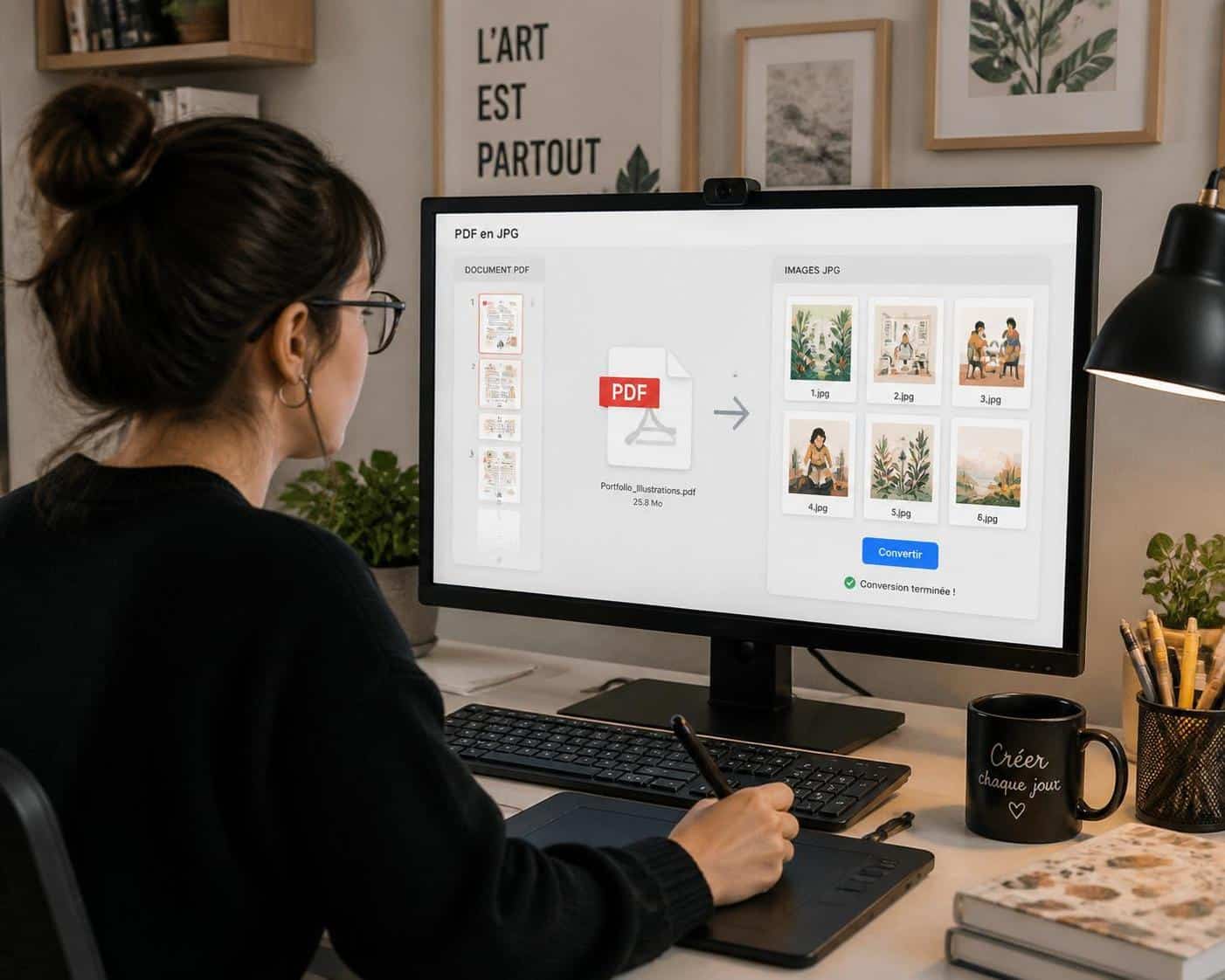
Extraire des images ou convertir chaque page du PDF en JPG sont deux opérations proches mais aux objectifs différents. Lorsqu’on parle d’extraction, on cible les images intégrées au document. Lors d’une conversion page par page, on capture l’ensemble de la mise en page sous forme d’image. Les deux approches nécessitent des réglages techniques précis pour garantir un rendu fidèle.
Cas pratique de Sophie : elle reçoit un catalogue PDF et doit publier des visuels sur Instagram. Elle extrait d’abord les images haute résolution pour retouche, puis recrée des versions recadrées en JPG optimisées pour le feed. Pour des impressions, elle convertit des pages entières en JPG à 300 DPI pour conserver les détails.
Paramètres techniques à maîtriser
• Résolution (DPI) : 72–150 DPI pour le web, 300 DPI pour l’impression.
• Espace colorimétrique : RGB pour écran, CMJN pour impression professionnelle.
• Compression et qualité : évaluer l’équilibre entre taille de fichier et perte de détails.
| Usage | Résolution | Format recommandé | Astuce |
|---|---|---|---|
| Publication web | 72–150 DPI | JPG | Compresser modérément pour réduire le temps de chargement |
| Impression | 300 DPI | JPG ou TIFF | Travailler en CMJN et vérifier les fonds perdus |
| Archivage | 300 DPI+ | JPG haute qualité ou PDF/A | Préserver la version originale en PDF |
Si l’on veut extraire des images contenues dans un PDF sans les dégrader, privilégiez un extracteur qui conserve la résolution native. Certains convertisseurs effectuent une recompression, d’où l’importance de vérifier la procédure avant d’appliquer la conversion à un lot complet.
Un dernier point : la conversion vers JPG peut altérer la colorimétrie si l’espace colorimétrique du PDF diffère. Pour des travaux destinés à l’impression, il est conseillé de convertir en CMJN préalablement ou d’utiliser un flux d’export qui gère correctement les profils ICC.
En conclusion de section : maîtriser les paramètres d’export permet d’obtenir des JPG adaptés à chaque situation, et c’est ce qui distingue une conversion basique d’un travail de qualité professionnelle.
Utilisations pratiques et scénarios : transformer un PDF en image pour le marketing, l’archivage et les réseaux
Transformer un PDF en images ouvre de nombreuses possibilités concrètes. Prenons l’exemple de l’entreprise fictive Studio Pixel, petite agence de communication qui gère l’identité visuelle de plusieurs TPE. Studio Pixel convertit ses book PDF en séries d’images JPG pour alimenter les carrousels Instagram, préparer des vignettes pour son portfolio en ligne, et créer des visuels pour des campagnes emailing.
La conversion est également utile pour l’archivage. Les services administratifs de mairie ou d’association préfèrent parfois stocker des pages importantes en JPG pour un accès rapide sans lecteur PDF. Les JPG sont également pratiques pour intégrer des extraits de documents dans des présentations PowerPoint ou dans des pages web quand l’objectif est une visualisation immédiate.
Exemples concrets
• Marketing : une brochure PDF convertie page par page permet de créer des teasers visuels pour les réseaux. Studio Pixel crée deux versions : une pour le web à 150 DPI et une pour impression à 300 DPI.
• Documentation technique : les manuels techniques sont souvent convertis en images pour faciliter la consultation sur appareils mobiles. La conversion page entière évite les problèmes de police manquante.
• Education : les enseignants transforment des syllabus PDF en images pour les intégrer à des LMS (Learning Management Systems) qui gèrent mieux les images que les PDF.
Pour des besoins annexes, si vous devez convertir un PNG ou un JPG en PDF après modification, il existe des solutions simples et rapides, par exemple : Convertir un fichier JPG en PDF : solutions en ligne et hors ligne. Ces ressources permettent d’enchaîner les transformations selon le flux de travail.
En bref, convertir un PDF en JPG est une opération polyvalente qui facilite la diffusion et l’intégration visuelle sur de nombreux canaux. Studio Pixel en fait un usage intensif pour accélérer la production de contenu et améliorer l’expérience utilisateur.
Sécurité, confidentialité et alternatives : choisir un convertisseur PDF en JPG fiable en 2026
La sécurité des fichiers est un critère essentiel lors du choix d’un convertisseur. Un réel outil en ligne gratuit qui permet de convertir PDF sans compte doit afficher clairement sa politique de suppression des fichiers et garantir l’absence de suivi publicitaire intrusif. Sophie privilégie des services qui annoncent la suppression automatique après quelques heures et l’absence de stockage permanent.
Si la confidentialité est primordiale (documents financiers, contrats, données personnelles), la meilleure option reste une solution locale : applications pour Windows, Mac, Android et iOS qui réalisent la conversion sur votre machine. Les services cités dans les données indiquent souvent la disponibilité d’applications multiplateformes pour gérer les tâches avancées hors ligne.
Alternatives et solutions complémentaires
- Outils en ligne sans inscription : rapides et pratiques pour des documents non sensibles.
- Applications locales : idéales pour le traitement de lots et la confidentialité.
- Services hybrides : conversion en ligne avec option de suppression locale immédiate.
- Conversion vers d’autres formats : parfois il est utile de convertir en d’autres formats avant d’obtenir l’image finale, par exemple en passant par un export Word ou HTML puis en image. Pour cela, consultez des guides pratiques comme Convertir un document Word en PDF en quelques clics.
En 2026, la vigilance est de mise face aux promesses « gratuites ». Vérifiez toujours les mentions légales et testez le service avec un document non sensible. Sophie garde par fidélité une checklist de contrôle : suppression automatique, pas d’inscription, pas de filigrane, et possibilité de choisir la résolution.
Pour les utilisateurs qui manipulent régulièrement des conversions complexes (PDF vers Excel, PDF vers Word modifiable), il existe des solutions complémentaires. Par exemple, pour convertir un PDF contenant des tableaux en formats exploitables, voir Convertir un fichier PDF en Excel sans perdre les tableaux, qui propose des astuces utiles.
En résumé, choisir le bon convertisseur implique d’évaluer la sécurité, les options techniques et la simplicité d’usage. La capacité à convertir PDF sans compte tout en garantissant la confidentialité reste un gage de fiabilité pour les professionnels comme pour les particuliers.
{« @context »: »https://schema.org », »@type »: »FAQPage », »mainEntity »:[{« @type »: »Question », »name »: »Est-ce que JPG et JPEG sont la mu00eame chose ? », »acceptedAnswer »:{« @type »: »Answer », »text »: »Oui. JPG est simplement lu2019abru00e9viation de JPEG liu00e9e aux anciennes limites du2019extension sur Windows. La qualitu00e9, la compression et la technologie sont identiques. »}},{« @type »: »Question », »name »: »Peut-on extraire les images contenues dans un PDF vers des fichiers JPG ? », »acceptedAnswer »:{« @type »: »Answer », »text »: »Oui. Certains convertisseurs permettent du2019extraire directement les images intu00e9gru00e9es, tandis que du2019autres exportent chaque page en image complu00e8te. Choisissez lu2019option adaptu00e9e selon que vous voulez les images seules ou la mise en page totale. »}},{« @type »: »Question », »name »: »Existe-t-il des solutions gratuites sans tu00e9lu00e9chargement ni inscription ? », »acceptedAnswer »:{« @type »: »Answer », »text »: »Oui. Plusieurs services en ligne proposent une conversion PDF en JPG totalement gratuite et sans inscription. Ils offrent souvent des options de suppression automatique des fichiers et des ru00e9glages de ru00e9solution. »}},{« @type »: »Question », »name »: »Peut-on modifier un PDF avant de le convertir en JPG ? », »acceptedAnswer »:{« @type »: »Answer », »text »: »Oui. Certains outils en ligne permettent du2019annoter, signer ou modifier un PDF avant conversion. Pour des besoins avancu00e9s, des applications du00e9diu00e9es sur Windows, Mac, Android et iOS offrent davantage de fonctionnalitu00e9s. »}}]}Est-ce que JPG et JPEG sont la même chose ?
Oui. JPG est simplement l’abréviation de JPEG liée aux anciennes limites d’extension sur Windows. La qualité, la compression et la technologie sont identiques.
Peut-on extraire les images contenues dans un PDF vers des fichiers JPG ?
Oui. Certains convertisseurs permettent d’extraire directement les images intégrées, tandis que d’autres exportent chaque page en image complète. Choisissez l’option adaptée selon que vous voulez les images seules ou la mise en page totale.
Existe-t-il des solutions gratuites sans téléchargement ni inscription ?
Oui. Plusieurs services en ligne proposent une conversion PDF en JPG totalement gratuite et sans inscription. Ils offrent souvent des options de suppression automatique des fichiers et des réglages de résolution.
Peut-on modifier un PDF avant de le convertir en JPG ?
Oui. Certains outils en ligne permettent d’annoter, signer ou modifier un PDF avant conversion. Pour des besoins avancés, des applications dédiées sur Windows, Mac, Android et iOS offrent davantage de fonctionnalités.