
Face à la prolifération des appareils mobiles et des plateformes de streaming, convertir un fichier AVI en MP4 est devenu un geste courant pour assurer la lecture, le partage et l’archivage. Cet article propose un tour d’horizon pratique et orienté vers l’action : pourquoi passer de l’AVI au MP4, quels outils en ligne ou logiciels gratuits privilégier, et comment préserver la qualité vidéo tout en maximisant la compatibilité. À travers des exemples concrets, un tableau comparatif des meilleurs outils gratuits et un tutoriel conversion pas à pas pour les débutants, vous trouverez des solutions adaptées aux usages quotidiens comme aux workflows professionnels. L’approche adoptée présente aussi des astuces pour la conversion par lot, le réglage des codecs et des paramètres d’encodage, ainsi qu’un fil conducteur incarné par Claire, une responsable communication qui doit préparer des vidéos pour différents supports. Ce guide met en lumière des solutions simples et des options avancées pour convertir efficacement vos fichiers AVI au format MP4, avec des références et ressources pratiques pour aller plus loin.
Pourquoi convertir AVI en MP4 : enjeux de compatibilité et de taille
Le format AVI, créé par Microsoft au début des années 1990, a longtemps servi de conteneur standard pour stocker des pistes audio et vidéo ensemble. Malgré son robustesse, il présente des inconvénients : des fichiers souvent volumineux et une prise en charge limitée de certaines fonctionnalités modernes comme les sous-titres multiplexés ou les codecs optimisés pour le streaming. Convertir AVI en MP4 apporte des avantages concrets pour la lecture sur smartphone ou pour la diffusion sur le web.
Le format MP4 (MPEG‑4 Part 14) est devenu la norme pour la distribution vidéo en 2020‑2026, grâce à sa capacité à contenir des flux encodés en H.264 ou H.265 tout en conservant une taille réduite. Pour Claire, responsable communication, le passage à MP4 a réduit le temps de transfert des fichiers vers le serveur et évité des problèmes de lecture lors des présentations en réunion.
Sur le plan technique, la conversion n’est pas qu’un simple changement d’extension : il s’agit d’un processus de recompression qui peut modifier le bitrate, la résolution et le codec utilisé. Ces paramètres influencent directement la qualité vidéo et la compatibilité avec les lecteurs. Par exemple, convertir un vieux .avi encodé en DivX vers un MP4 en H.264 moderne améliorera la lecture sur la plupart des lecteurs et plateformes, mais nécessite un réglage du débit binaire pour éviter une perte visible.
Un autre point déterminant est la diffusion. Les plateformes de streaming comme YouTube ou les players intégrés aux réseaux sociaux préfèrent le MP4. Ainsi, pour publier rapidement sans conversion côté serveur, il vaut mieux fournir un fichier déjà optimisé au format MP4. De même, sur mobile, la conservation de la batterie et la fluidité de lecture sont souvent meilleures avec un flux H.264/H.265 encapsulé dans MP4.
Enfin, la conversion est aussi motivée par l’archivage. Les fichiers AVI, parfois conservés depuis des années, occupent beaucoup d’espace. En convertissant vers MP4, il est possible de réduire le volume stocké tout en conservant la qualité perçue, surtout si l’on utilise des presets de qualité constante (CRF) ou des tailles cibles adaptées.
Pour résumer, convertir AVI en MP4 répond à trois besoins : améliorer la compatibilité, réduire la taille et préparer les vidéos pour la diffusion moderne. Cet équilibre entre qualité et praticité est la clé de toute bonne stratégie de conversion; la section suivante propose des outils concrets pour y parvenir.
Outils en ligne pour convertir AVI en MP4 : rapide, gratuit et sans installation
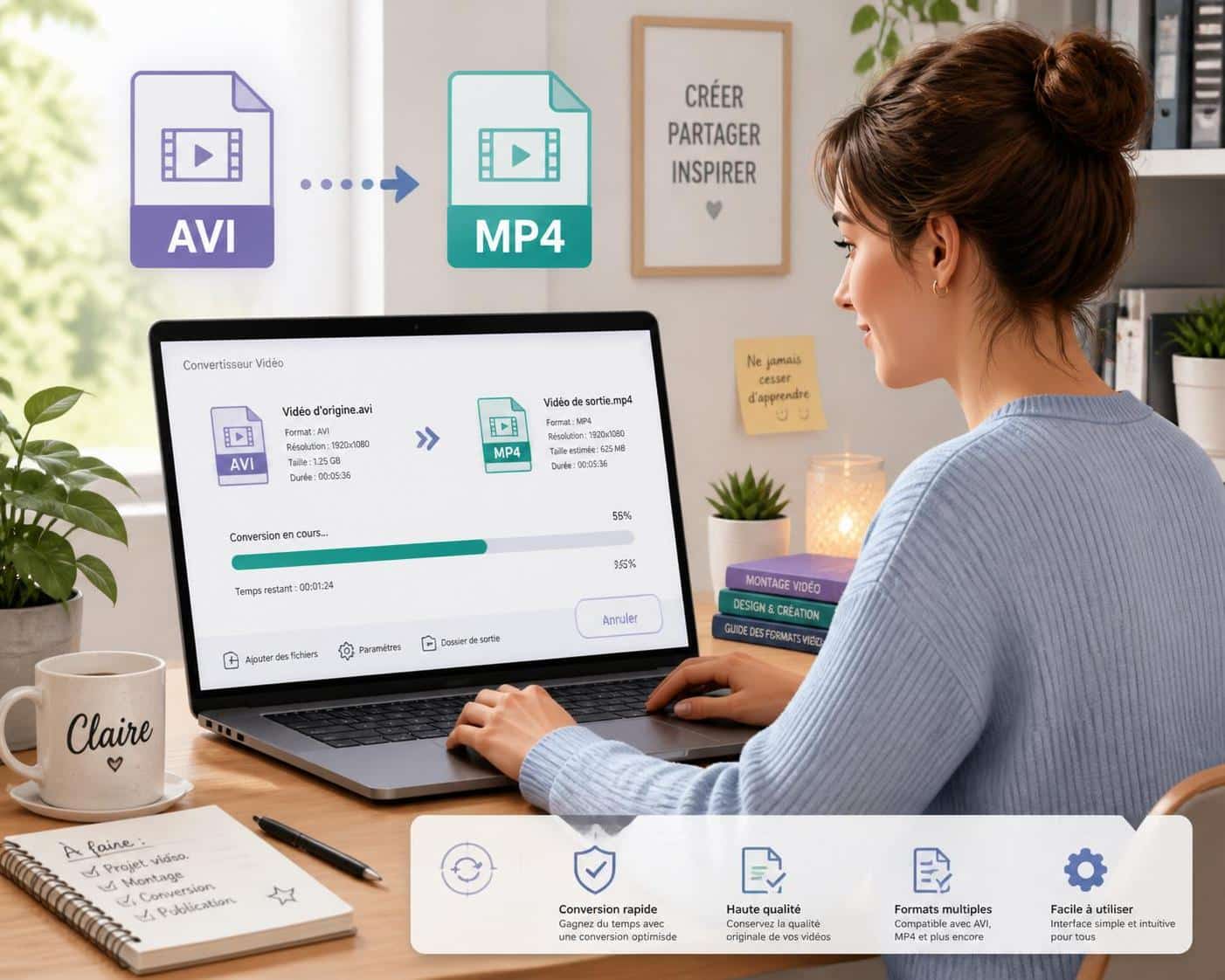
Les outils en ligne sont souvent la solution la plus simple pour convertir un fichier AVI en MP4 rapidement, sans installer de logiciel. Leur intérêt réside dans la facilité : glisser-déposer, sélectionner le format de sortie et cliquer sur « Convertir ». Ces services conviennent parfaitement pour des fichiers de taille modérée ou quand l’objectif est d’obtenir un résultat immédiat.
Un exemple typique de workflow en ligne comporte trois étapes : téléversement, conversion et téléchargement. Le téléversement peut imposer une limite de taille (souvent 100 Mo pour les comptes gratuits), et le traitement se fait sur des serveurs distants. Pour les utilisateurs soucieux de la confidentialité, il est important de choisir une plateforme qui supprime automatiquement les fichiers après un délai défini.
Parmi les fonctionnalités utiles à comparer : la prise en charge de la conversion par lot, la préservation des sous-titres, la possibilité d’ajuster le codec (H.264 vs H.265), ainsi que les options de compression. Un tutoriel conversion basique pour l’utilisateur débutant ressemble à ceci :
- Glisser-déposer vos fichiers AVI dans la zone de téléchargement.
- Choisir le format MP4 en sortie et sélectionner un profil (mobile, web, haute qualité).
- Lancer la conversion et télécharger le fichier une fois prête la conversion.
Il existe aussi des ressources complémentaires pour des conversions particulières. Par exemple, si vous avez un fichier MOV à convertir vers MP4, il existe des guides pratiques et outils en ligne dédiés qui expliquent les subtilités du passage entre conteneurs. Pour une référence utile et rapide, consultez ce guide sur la conversion MOV en MP4 : convertir MOV en MP4 rapidement et sans perte.
La plupart des services en ligne modernes promettent une conversion en quelques secondes pour des petits fichiers, mais le temps peut s’allonger pour des résolutions élevées ou des formats complexes. Attention aux conditions : certains outils limitent le débit ou imposent un filigrane en version gratuite. Pour des usages professionnels, il est conseillé de privilégier une plateforme qui propose la conversion par lot et la suppression automatique des fichiers pour garantir la confidentialité.
Enfin, ces outils sont précieux pour gagner du temps, mais ne remplacent pas toujours la flexibilité d’un logiciel dédié sur poste. Si vous devez traiter des volumes importants ou paramétrer finement l’encodage, tournez-vous vers un logiciel gratuit spécialisé. La section suivante compare ces logiciels et propose un tableau pour choisir le bon outil en fonction du besoin.
Exemple concret
Claire avait besoin de convertir six vidéos de formation à distribuer à ses équipes. Elle a testé d’abord un service en ligne pour un rendu rapide. Le premier essai a réduit les fichiers sans perte apparente, mais un des fichiers perdait ses sous-titres intégrés. Elle a alors opté pour une conversion locale avec un outil sur son PC pour mieux contrôler les pistes audio et les sous-titres. Ce double usage illustre bien le rôle complémentaire des outils en ligne et des logiciels gratuits.
Insight : les outils en ligne gagnent en praticité pour des conversions ponctuelles, mais la maîtrise des paramètres exige souvent un passage par un logiciel dédié.
Logiciels gratuits recommandés pour convertir AVI en MP4 sur PC et Mac
Pour qui veut un contrôle plus fin, les logiciels gratuits restent la référence : ils offrent des options avancées de transcodage, la conversion par lots, et une meilleure gestion des codecs. Voici une sélection commentée des solutions à considérer, avec leurs atouts et limites.
HandBrake est un classique open-source, apprécié pour sa fiabilité. Il propose des présélections pour appareils mobiles et un mode avancé pour ajuster vidéo, audio et sous-titres. Sur macOS, HandBrake conserve une place de choix grâce à sa stabilité et son support des codecs modernes. Toutefois, son interface peut sembler dense aux débutants.
VidCoder reprend l’essentiel de HandBrake mais offre une interface plus claire sous Windows. Il masque les options avancées par défaut, ce qui aide les utilisateurs moins expérimentés à convertir rapidement. Pour les technophiles, VidCoder permet de sélectionner le conteneur (MP4/MKV), le codec (x264, x265), de régler la qualité et d’appliquer des filtres comme le désentrelacement.
MediaCoder est ce qu’on pourrait appeler un « couteau suisse » du transcodage. Très complet, il cible les utilisateurs avertis qui ont besoin d’un large éventail de formats et d’options. On peut gérer des paramètres audio et vidéo très précis, voire allouer manuellement des cœurs de processeur à l’encodage. En revanche, son ergonomie est moins accessible pour les novices.
FormatFactory se démarque par son accessibilité : interface par icônes, présélections rapides et fonctionnalités pour d’autres types de fichiers (audio, images). Il convient à ceux qui veulent convertir sans apprendre les détails techniques. Attention toutefois aux installeurs qui proposent des logiciels tiers ; il faut décocher les options non désirées lors de l’installation.
Smart Converter, pour Mac, est optimisé pour la vitesse et la simplicité. Il privilégie la conversion par glisser-déposer et analyse automatiquement les fichiers pour éviter les conversions inutiles. C’est une option intéressante pour convertir rapidement en conservant la qualité d’origine.
XMedia Recode s’illustre par sa capacité à gérer des conversions en masse. Sa force est la combinaison entre contrôle avancé et traitement par lots, ce qui en fait un choix pertinent pour les responsables qui doivent convertir de gros volumes.
| Logiciel | Points forts | Public conseillé |
|---|---|---|
| HandBrake | Fiable, presets pour mobiles, open-source | Utilisateurs macOS et avancés |
| VidCoder | Interface claire, basé sur HandBrake | Utilisateurs Windows cherchant simplicité |
| MediaCoder | Exhaustif, réglages avancés | Professionnels et technophiles |
| FormatFactory | Simple, multi-format | Utilisateurs occasionnels |
| XMedia Recode | Conversion par lots, nombreux codecs | Volumes importants |
Liste rapide d’actions recommandées avant de convertir :
- Vérifiez la piste audio et les sous-titres à conserver.
- Sauvegardez l’original avant toute recompression.
- Choisissez le codec adapté (x264 pour compatibilité, x265 pour meilleure compression).
- Testez un extrait pour valider les réglages avant traitement en masse.
Pour les utilisateurs souhaitant convertir d’autres conteneurs vers MP4, il existe des ressources dédiées en ligne, notamment pour le MKV : convertir MKV en MP4 sans perdre la qualité, qui présente des scénarios proches de la conversion AVI→MP4.
Insight : choisir le bon logiciel dépend de l’équilibre recherché entre simplicité et contrôle ; les presets facilitent la vie, mais la maîtrise des paramètres garantit la meilleure qualité.
Préserver la qualité vidéo lors de la conversion AVI vers MP4 : paramètres et astuces
La recompression peut altérer la qualité si elle est mal gérée. Comprendre les principaux paramètres permet d’anticiper et d’éviter les pertes visibles. Voici les éléments techniques à surveiller et comment les régler de façon pragmatique.
Le codec choisi déterminera la compression et la compatibilité. H.264 (x264) reste le standard pour une large compatibilité, tandis que H.265 (x265) offre de meilleures compressions à taille égale, au prix d’une compatibilité moindre sur des appareils plus anciens.
Le débit binaire (bitrate) joue un rôle central : un bitrate trop bas provoque des artefacts, tandis qu’un bitrate très élevé augmente la taille sans gains perceptibles. Les outils proposent souvent un réglage en « qualité constante » (CRF) qui équilibre qualité et poids du fichier. Pour une résolution 1080p, un CRF autour de 18–23 est un bon point de départ.
La résolution et la fréquence d’images influent aussi. Ne pas dépasser la résolution native évite le lissage inutile. Pour des vidéos destinées aux smartphones, réduire à 720p peut être une option raisonnable lorsque la bande passante est limitée.
Les sous-titres et multiples pistes audio méritent une attention particulière. Si vous avez des fichiers .avi contenant plusieurs pistes, assurez-vous de sélectionner celles à conserver et de choisir le bon format de sous-titre (softsubs vs hardsubs).
Anecdote : lors d’un séminaire de 2025, une équipe a converti des vidéos 4K vers MP4 en utilisant H.265 avec un CRF trop agressif. Résultat : images plastifiées et artefacts sur les scènes rapides. Après ajustement du CRF et augmentation du bitrate, la qualité est redevenue acceptable pour la projection en salle.
Autres conseils pratiques :
- Tester sur un extrait de 30 secondes avant de lancer une conversion en lot.
- Activer le deux-pass encoding pour un meilleur contrôle du bitrate lorsque la taille cible est importante.
- Conserver une copie originale pour comparaison.
L’équilibre entre taille et qualité est souvent une question de compromis lié aux besoins de diffusion. Pour une lecture web, privilégiez la compatibilité et un bon encodage H.264 ; pour l’archivage, envisagez H.265 en conservant des copies originales non compressées.
Insight : maîtriser quelques paramètres clés garantit qu’une conversion AVI en MP4 conservera l’essentiel de la qualité perçue sans gaspiller d’espace disque.
Flux de travail et cas d’usage : automatisation, lots et bonnes pratiques professionnelles
Dans un contexte professionnel, la conversion se fait rarement à la pièce : il s’agit souvent de traiter des séries de fichiers, intégrer la conversion à un pipeline de post‑production, ou préparer des livrables pour différents canaux. Voici des stratégies robustes pour gagner du temps et fiabiliser le rendu.
Automatiser les conversions permet d’éliminer les erreurs manuelles. Des scripts autour de FFmpeg, HandBrakeCLI ou MediaCoder peuvent exécuter des tâches répétitives : conversion par lots, renommage, séparation de pistes ou insertion de métadonnées. Ces automatisations sont particulièrement utiles pour les responsables de production qui traitent des centaines de fichiers par semaine.
Un scénario type : une agence marketing reçoit des rushes en .avi et doit fournir des versions MP4 pour le web, le mobile et la HD broadcast. Le script commence par vérifier les métadonnées, extrait les sous-titres si nécessaires, puis lance trois passes d’encodage avec des presets adaptés à chaque destination. Une notification signale la fin du traitement et les fichiers sont stockés sur un serveur réseau.
Pour un usage plus accessible, des logiciels comme XMedia Recode offrent une interface pour gérer des files d’attente. Ils permettent d’ordonner la conversion de centaines de fichiers sans écraser les originaux et avec des configurations spécifiques par lot.
Gestion des ressources : sur des machines multitâches, il est pertinent d’allouer des cores processeurs différemment entre l’encodage et d’autres applications. MediaCoder propose cette granularité, utile lors de conversions intensives pour éviter de saturer une station de travail durant une livraison.
Exemple concret : Claire a mis en place un workflow où tous les fichiers entrants sont automatiquement convertis en MP4 via un serveur interne. Les fichiers pour diffusion mobile sont encodés en H.264, tandis que les archives sont stockées en H.265 avec étiquette de métadonnées pour faciliter la recherche ultérieure.
Pour aller plus loin, plusieurs ressources pédagogiques existent pour développer les compétences numériques nécessaires. Si vous souhaitez renforcer vos savoir-faire en outils numériques et en gestion de contenu, pensez à des formations gratuites en ligne qui couvrent les fondamentaux du numérique et des outils : formations digitales gratuites.
Insight : un bon workflow combine automatisation, vérification humaine et archivage structuré, garantissant ainsi des livrables cohérents et une gestion efficace des volumes.
Faut-il s’inscrire pour utiliser un convertisseur en ligne ?
Non, de nombreux outils en ligne permettent de convertir AVI en MP4 sans création de compte. Veillez toutefois aux limitations de taille et aux conditions de suppression des fichiers.
La conversion réduit-elle toujours la qualité ?
Pas nécessairement. Avec des paramètres adaptés (codec, bitrate, CRF), il est possible de réduire la taille sans perte perceptible. Faire des tests et conserver l’original est recommandé.
Quels logiciels gratuits sont recommandés pour des conversions en masse ?
XMedia Recode et MediaCoder sont de bons choix pour traiter des volumes importants grâce à la gestion de files d’attente et des options de réglage avancées.
Puis-je convertir plusieurs fichiers AVI à la fois sur un service en ligne ?
Oui, de nombreux outils en ligne proposent la conversion par lot, mais vérifiez la limite de taille et le nombre de fichiers autorisés en version gratuite.


