
La conversion d’un fichier texte en PDF est devenue une étape quasi-systématique pour quiconque souhaite partager des documents au format stable et universel. Que vous prépariez une candidature, finalisiez un rapport professionnel ou archiviez des notes de réunion, le format PDF garantit que la mise en page reste identique sur tous les appareils. Cet article examine en profondeur les méthodes disponibles : outils en ligne, logiciels gratuits, bonnes pratiques d’édition, astuces pour réduire la taille des fichiers et solutions d’automatisation pour intégrer la conversion dans des flux de travail.
À travers le parcours de Claire, cheffe de projet freelance qui doit livrer des dossiers impeccables à ses clients internationaux, nous explorerons des cas concrets, des exemples pas-à-pas et des recommandations pratiques. Vous trouverez des comparatifs, un tableau des formats supportés, des listes de vérifications et des ressources utiles pour maîtriser la création PDF et l’édition PDF. Les conseils fournis visent à rendre la conversion simple, rapide et sécurisée, que vous optiez pour un convertisseur PDF gratuit en ligne ou un logiciel conversion installé localement.
Pourquoi convertir texte en PDF : avantages, usages et bonnes pratiques
Le passage d’un document texte à un document PDF répond à des besoins précis : préservation de la mise en forme, portabilité, sécurité et compatibilité. Pour Claire, envoyer un dossier de candidature en PDF évite que la police, les marges ou les images ne se décalent lorsqu’un recruteur ouvre le fichier sur un appareil différent. Le PDF sert également de format d’archivage et, lorsqu’il est correctement paramétré (par exemple en PDF/A), il garantit une lecture fidèle sur le long terme.
Parmi les forces du PDF, on peut lister :
- Compatibilité étendue : visible sur la majorité des systèmes sans besoin de la suite Office.
- Intégrité du contenu : le texte et la mise en page restent inchangés, ce qui limite les modifications involontaires.
- Sécurité et signatures : possibilité d’ajouter des signatures numériques et des protections par mot de passe.
- Fonctionnalités avancées : formulaires interactifs, métadonnées, calques pour documents techniques.
Les situations types où la conversion est vivement recommandée incluent la remise de documents administratifs, l’envoi de factures, la transmission de propositions commerciales et la diffusion de communiqués. Par exemple, Claire a constaté qu’une proposition envoyée en DOCX perdait sa mise en page chez certains clients, entraînant une mauvaise interprétation du contenu. Après l’avoir convertie en PDF, l’impact visuel et la lisibilité furent préservés, ce qui augmenta ses taux de réponse.
Quand privilégier la conversion en ligne vs hors ligne
La conversion en ligne est idéale pour la rapidité et la simplicité : pas d’installation, possibilité d’accéder depuis n’importe quel navigateur et souvent une prise en charge de nombreux formats. En revanche, pour des documents sensibles, un traitement local via un logiciel conversion installé peut être préférable pour minimiser les transferts vers des serveurs externes.
En 2026, la plupart des solutions populaires affichent des garanties de confidentialité renforcées, et certaines plateformes expliquent publiquement leurs politiques de suppression des fichiers temporaires. Par exemple, plusieurs acteurs de la conversion en ligne indiquent une suppression automatique des fichiers après une courte période, ce qui rassure sur la confidentialité des contenus.
Insight clé : convertir un texte en PDF n’est pas qu’une opération technique : c’est un choix stratégique pour assurer la clarté, la sécurité et la pérennité de vos documents. Ce choix oriente naturellement vers les outils et méthodes que nous détaillerons ensuite.
Outils en ligne pour convertir un document texte en PDF : guide pas-à-pas et comparatif
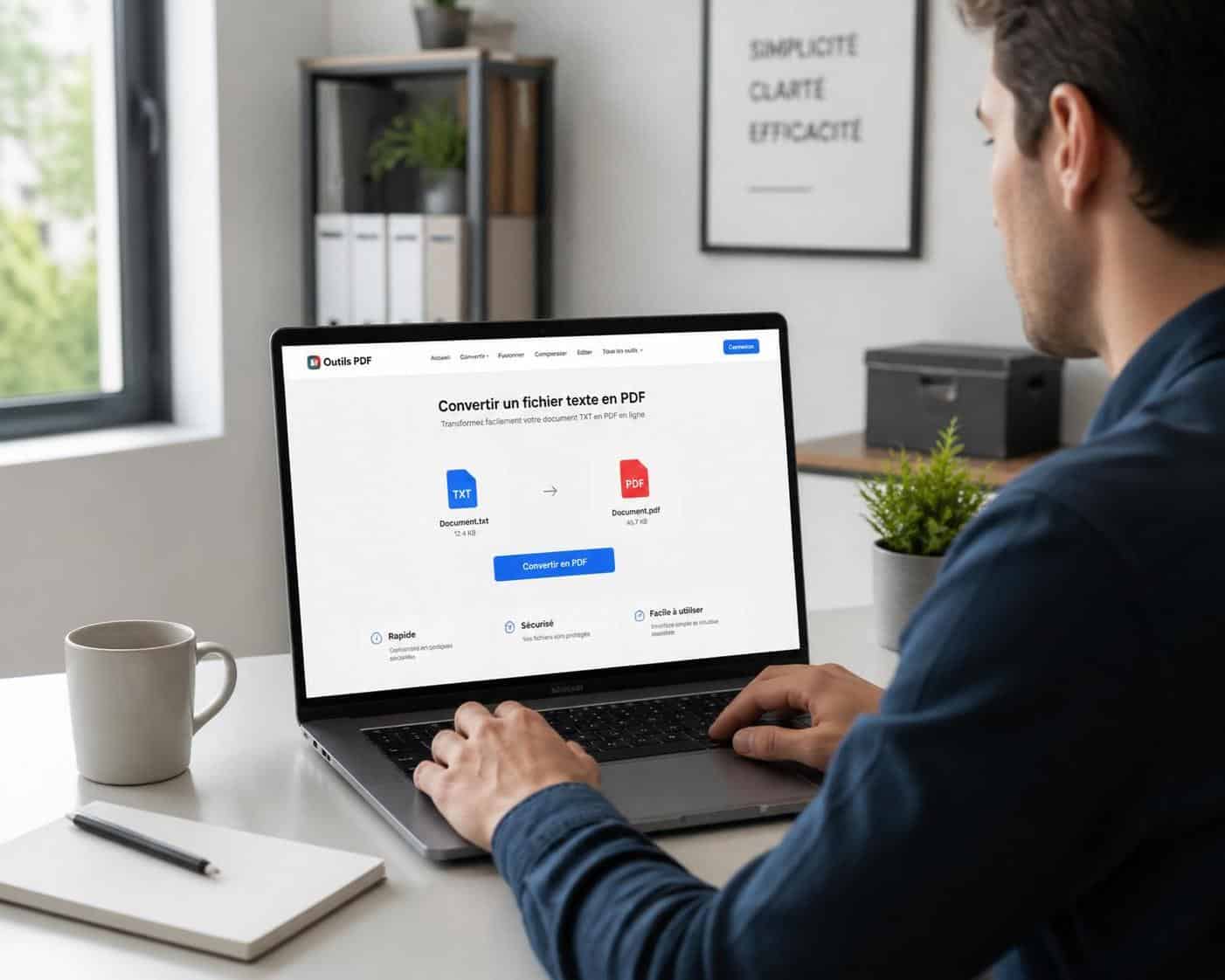
Les plateformes en ligne offrent un parcours utilisateur simplifié pour convertir un fichier texte en PDF. Le flux classique comporte trois étapes : téléversement, sélection du format de sortie (généralement vers PDF) et téléchargement du fichier converti. Ce processus est accessible depuis un navigateur et fonctionne sur Windows, macOS, Linux et même sur mobile, ce qui en fait une solution pratique pour des besoins ponctuels.
Étapes détaillées que Claire suit lorsqu’elle utilise un convertisseur en ligne :
- Cliquer sur « Choisir un fichier » ou glisser-déposer le document depuis l’ordinateur.
- Choisir le format de sortie : PDF (certains services proposent plus de 200 formats pris en charge).
- Lancer la conversion et attendre la fin du processus.
- Télécharger le PDF et vérifier la mise en page, les images et les polices.
Les outils en ligne se distinguent par des critères tels que la vitesse, la qualité de conservation de la mise en forme, la gestion des polices embarquées et la sécurité des transferts. Parfois, des options avancées permettent de compresser le PDF, d’ajouter une signature ou de protéger le fichier par mot de passe.
Tableau comparatif des formats courants supportés
| Format d’entrée | Utilité typique | Remarques |
|---|---|---|
| DOC / DOCX | Documents de texte, CV, lettres | Conversion fidèle si les polices sont intégrées |
| TXT | Notes brutes, fichiers logs | Conversion rapide ; attention à la mise en page |
| ODT | Documents OpenOffice / LibreOffice | Souvent bien géré par les convertisseurs modernes |
| JPG / PNG | Images à intégrer dans un PDF | Possibilité de convertir plusieurs images en un seul PDF |
Pour des conversions spécifiques, des guides pratiques existent. Si vous avez un document Word à transformer en PDF facilement, suivez un tutoriel dédié pour conserver la mise en page. Un bon point de départ est la ressource qui explique comment convertir un document Word en PDF en quelques clics.
Autre exemple : pour des tables complexes issues d’un fichier Excel, certaines plateformes conservent mieux la mise en page. Vous pouvez lire un guide pratique pour convertir un fichier Excel en PDF sans perdre la mise en page, utile pour factures et rapports.
Enfin, la notation et les avis des utilisateurs aident à sélectionner un convertisseur PDF gratuit fiable. Lors du choix, privilégiez les services qui offrent une interface claire, un temps de suppression des fichiers annoncé et une compatibilité multi-format.
Phrase-clé : les outils en ligne apportent rapidité et polyvalence ; choisissez-les en fonction de la sensibilité du document et des options de confidentialité proposées.
Logiciels gratuits et solutions hors ligne pour une conversion PDF maîtrisée
Les solutions hors ligne sont recommandées quand la confidentialité est prioritaire ou lorsqu’il s’agit de traiter des volumes importants. Des logiciels gratuits comme LibreOffice, PDF24 Creator, ou les fonctions d’export intégrées à Microsoft Office permettent de générer des PDF sans transfert sur un serveur externe.
LibreOffice, par exemple, propose une exportation en PDF très configurable : choix de la compression des images, fusion de couches, inclusion des polices et option d’exportation en PDF/A pour l’archivage. PDF24, quant à lui, propose une interface simple pour fusionner, scinder et compresser des PDF, avec une installation locale qui écarte le besoin d’envoyer des données vers le cloud.
Liste de bonnes pratiques pour l’utilisation de logiciels hors ligne
- Vérifier les polices : intégrer les polices si vous partagez avec des destinataires ne possédant pas les mêmes fontes.
- Choisir le bon profil d’export : PDF/A pour archivage, PDF standard pour diffusion.
- Compresser intelligemment : réduire la taille sans sacrifier la lisibilité des images.
- Tester l’ouverture : ouvrir le PDF sur différents lecteurs (Adobe Reader, navigateur, mobile).
- Sauvegarder l’original : conservez toujours une version éditable pour modifications ultérieures.
Pour des formats spécifiques, des guides expliquent comment procéder sans logiciel payant. Par exemple, si vous travaillez avec OpenOffice, suivez ce guide pour convertir un fichier Open Office en PDF en un clic. De même, la transformation de fichiers RTF est traitée par des ressources dédiées comme convertir un document RTF en PDF sans logiciel.
En entreprise, l’installation d’un logiciel local garantit une meilleure traçabilité des opérations et permet de respecter des politiques internes de conformité. Claire, par exemple, a configuré un ordinateur dédié aux livrables clients, équipé d’un outil local pour convertir et signer les PDFs sans quitter l’environnement de l’entreprise.
En termes de sécurité, vérifiez toujours les certifications et les mentions de conformité (par exemple les normes ISO ou le GDPR pour les services en ligne). Les solutions locales réduisent le risque d’exposition des données, mais n’oubliez pas les mises à jour régulières pour corriger les vulnérabilités.
Insight final : pour des documents sensibles ou volumineux, privilégiez un logiciel hors ligne : il offre contrôle, personnalisation et sécurité accrue.
Astuces PDF : édition, optimisation, OCR et fonctionnalités avancées
Au-delà de la simple conversion, l’édition et l’optimisation d’un PDF sont des compétences utiles. L’édition PDF permet d’ajouter des commentaires, de remplir des formulaires et d’insérer ou retirer des pages. Les outils avancés comprennent l’OCR (reconnaissance optique de caractères) pour transformer une numérisation en texte modifiable et des fonctions de réduction de taille pour partager des documents par email.
Réduire un fichier sous un seuil précis (par exemple 100 Ko) demande des choix : baisser la résolution des images, supprimer les métadonnées, et utiliser une compression texte sans perte. Un guide dédié à la compression vous aidera à atteindre ces objectifs sans nuire à la lisibilité.
Conversion inverse et flux d’édition
Souvent, il est nécessaire de récupérer le contenu d’un PDF pour le modifier. La conversion de PDF en Word modifiable peut être faite avec des outils en ligne qui utilisent des algorithmes de conservation de la mise en page. Un article utile détaille comment convertir un fichier PDF en Word modifiable en ligne, étape par étape.
L’OCR est particulièrement utile pour des documents scannés : il permet de rendre le texte sélectionnable et indexable. Des services et logiciels intègrent aujourd’hui des moteurs OCR performants, capables de traiter plusieurs langues et d’exporter vers Word ou PDF éditable.
Pour les formulaires et les interactions, certains convertisseurs détectent automatiquement les champs à remplir, ce qui facilite la création de formulaires à envoyer aux utilisateurs. L’ajout de champs de signature électronique permet quant à lui de finaliser des contrats sans impression.
Enfin, pour la préservation à long terme, l’utilisation du standard PDF/A garantit que le document restera lisible et conforme dans le futur. Pensez aussi à vérifier la compatibilité d’impression (CMJN) si le PDF est destiné à la production papier.
Phrase-clé : maîtriser l’édition et l’optimisation PDF transforme un simple fichier en un outil professionnel adapté aux échanges numériques contemporains.
Automatisation et intégration : industrialiser la conversion de texte en PDF
Pour les équipes qui traitent quotidiennement des documents, automatiser la conversion est un gain de temps majeur. Les API de conversion permettent d’intégrer la fonctionnalité directement dans des applications métier ou des pipelines d’archivage. Par exemple, un service RH peut automatiser la génération de contrats au format PDF dès qu’un formulaire est validé.
Claire a mis en place un simple flux automatisé pour ses livrables : un script surveille un dossier partagé, convertit automatiquement les fichiers texte en PDF, applique une compression adaptée et place les PDFs signés dans un dossier final. Cette approche réduit les erreurs manuelles et accélère la livraison aux clients.
Exemples de scénarios d’automatisation
Voici quelques cas concrets :
- Conversion automatique des notes de réunion en PDF pour archivage quotidien.
- Batch conversion de centaines de fichiers TXT ou ODT dans un format PDF uniforme.
- Intégration à des outils de GED pour indexation et recherche en texte intégral.
Pour les utilisateurs qui souhaitent des solutions clés en main, consultez des tutoriels pratiques tels que convertir un fichier de note en PDF automatiquement. Ce type de guide montre comment relier un service cloud à un dossier source afin d’exécuter des conversions en arrière-plan.
Sur le plan technique, l’automatisation peut s’appuyer sur des scripts Python, des fonctions serveurless ou des connecteurs d’automatisation (RPA). Même sans compétence de développeur, il est possible d’orchestrer des conversions via des outils low-code et des API exposées par des plateformes de conversion.
Insight final : l’automatisation transforme une tâche récurrente en un service silencieux et fiable, améliorant la cohérence documentaire et libérant du temps pour des tâches à plus forte valeur ajoutée.
{« @context »: »https://schema.org », »@type »: »FAQPage », »mainEntity »:[{« @type »: »Question », »name »: »Comment convertir rapidement un fichier TXT en PDF sans perdre la mise en page ? », »acceptedAnswer »:{« @type »: »Answer », »text »: »Tu00e9lu00e9versez le fichier sur un convertisseur en ligne ou utilisez lu2019export PDF du2019un u00e9diteur comme LibreOffice. Vu00e9rifiez lu2019encodage du fichier TXT (UTF-8 conseillu00e9) et intu00e9grez les polices si nu00e9cessaire pour conserver la pru00e9sentation. »}},{« @type »: »Question », »name »: »Quels outils choisir pour une conversion su00e9curisu00e9e des documents sensibles ? », »acceptedAnswer »:{« @type »: »Answer », »text »: »Pru00e9fu00e9rez des solutions hors ligne ou des services en ligne certifiu00e9s avec suppression automatique des fichiers. Pour des donnu00e9es tru00e8s sensibles, effectuez la conversion sur une machine locale avec un logiciel installu00e9. »}},{« @type »: »Question », »name »: »Peut-on ru00e9duire la taille du2019un PDF sans perdre la lisibilitu00e9 ? », »acceptedAnswer »:{« @type »: »Answer », »text »: »Oui : compressez les images, ru00e9duisez la ru00e9solution pour l’affichage u00e0 l’u00e9cran, supprimez les mu00e9tadonnu00e9es inutiles et choisissez une compression adaptu00e9e lors de lu2019export. Testez le ru00e9sultat pour su2019assurer que la lisibilitu00e9 reste bonne. »}},{« @type »: »Question », »name »: »Existe-t-il des convertisseurs PDF gratuits fiables ? », »acceptedAnswer »:{« @type »: »Answer », »text »: »Oui, plusieurs convertisseurs PDF gratuits existent, en ligne ou en logiciel. Vu00e9rifiez leurs avis, leurs politiques de confidentialitu00e9 et les fonctionnalitu00e9s proposu00e9es pour choisir celui qui convient u00e0 votre usage. »}}]}Comment convertir rapidement un fichier TXT en PDF sans perdre la mise en page ?
Téléversez le fichier sur un convertisseur en ligne ou utilisez l’export PDF d’un éditeur comme LibreOffice. Vérifiez l’encodage du fichier TXT (UTF-8 conseillé) et intégrez les polices si nécessaire pour conserver la présentation.
Quels outils choisir pour une conversion sécurisée des documents sensibles ?
Préférez des solutions hors ligne ou des services en ligne certifiés avec suppression automatique des fichiers. Pour des données très sensibles, effectuez la conversion sur une machine locale avec un logiciel installé.
Peut-on réduire la taille d’un PDF sans perdre la lisibilité ?
Oui : compressez les images, réduisez la résolution pour l’affichage à l’écran, supprimez les métadonnées inutiles et choisissez une compression adaptée lors de l’export. Testez le résultat pour s’assurer que la lisibilité reste bonne.
Existe-t-il des convertisseurs PDF gratuits fiables ?
Oui, plusieurs convertisseurs PDF gratuits existent, en ligne ou en logiciel. Vérifiez leurs avis, leurs politiques de confidentialité et les fonctionnalités proposées pour choisir celui qui convient à votre usage.


