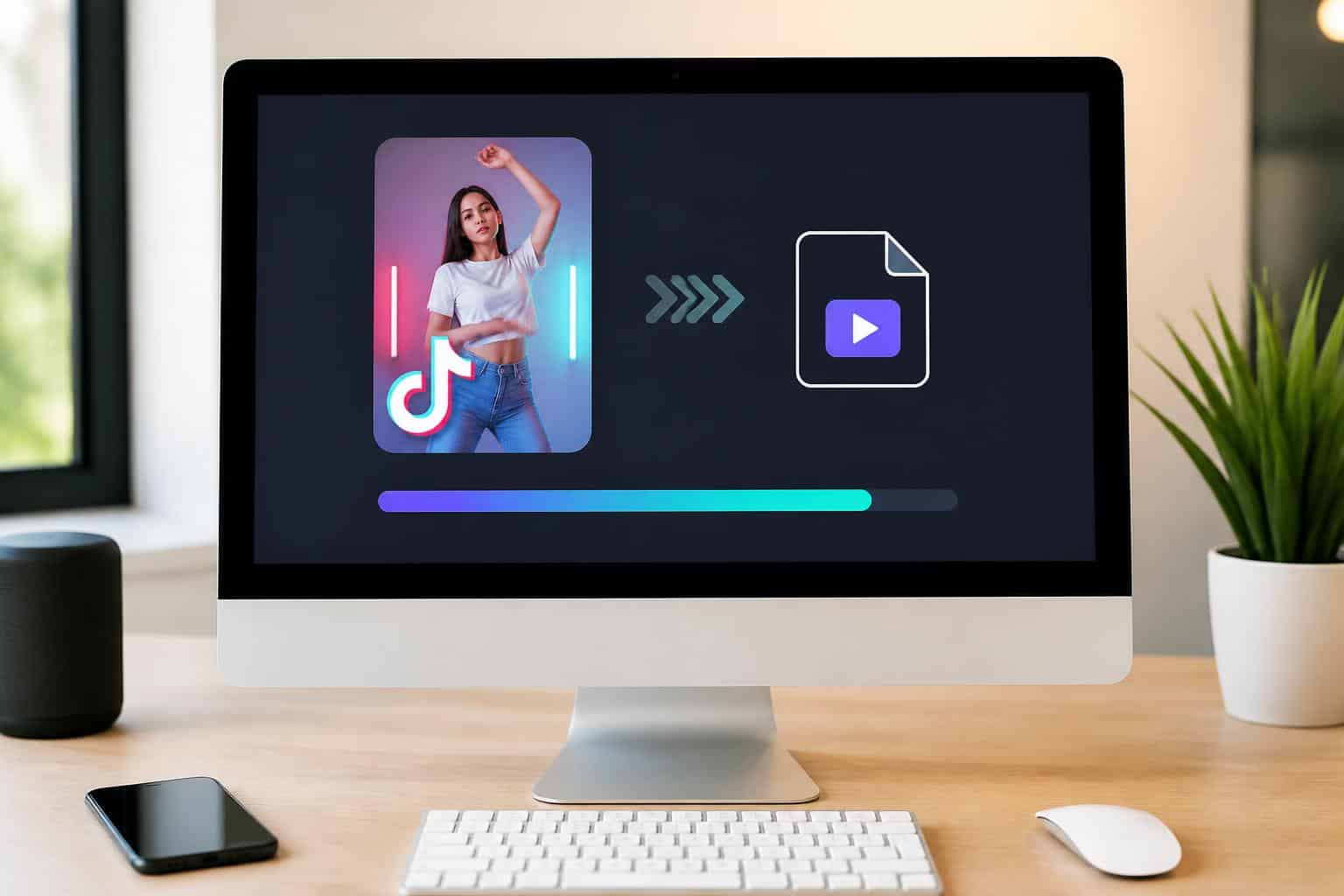
TikTok compte aujourd’hui des milliards d’heures de contenus courts visionnés chaque jour, et il est fréquent de vouloir conserver une vidéo pour la revoir hors connexion, la partager ou l’intégrer à un montage. Les options natives de l’application ne permettent pas toujours de télécharger TikTok MP4 ou d’ôter le logo du créateur. Ce guide, pensé autour du personnage de Lucie — une créatrice de contenu indépendante — examine pas à pas comment convertir vidéo TikTok en MP4 sans filigrane, depuis un smartphone jusqu’à l’ordinateur, en détaillant outils, procédures et limites légales. Vous y trouverez des solutions mobiles (applications comme SaveTok ou Video Downloader for Social Media), des convertisseurs en ligne fiables (sssTikTok, SnapTik, TikConverter), des logiciels pour PC/Mac, ainsi que des parades techniques en cas d’erreur de téléchargement. Au fil des sections, Lucie expérimente chaque méthode, compare la qualité HD, teste l’extraction audio, et partage des conseils concrets pour préserver la résolution Full HD ou 4K lorsque c’est possible. Le contenu propose aussi un tableau comparatif des outils et une FAQ pratique pour éviter les pièges courants lors du téléchargement TikTok.
Convertir une vidéo TikTok en MP4 sur iPhone et Android : méthodes mobiles détaillées
Pour Lucie, tout commence sur son téléphone. Elle repère une vidéo qu’elle souhaite utiliser pour un montage et cherche d’abord la fonction native. Sur TikTok, certaines vidéos peuvent être directement sauvegardées via le bouton Partager → Enregistrer la vidéo. Lorsque cette option est active, l’application exporte un fichier MP4 dans la galerie du smartphone. Mais cela n’est pas universel : les créateurs ont la possibilité de désactiver les téléchargements, ou la vidéo peut être restreinte géographiquement.
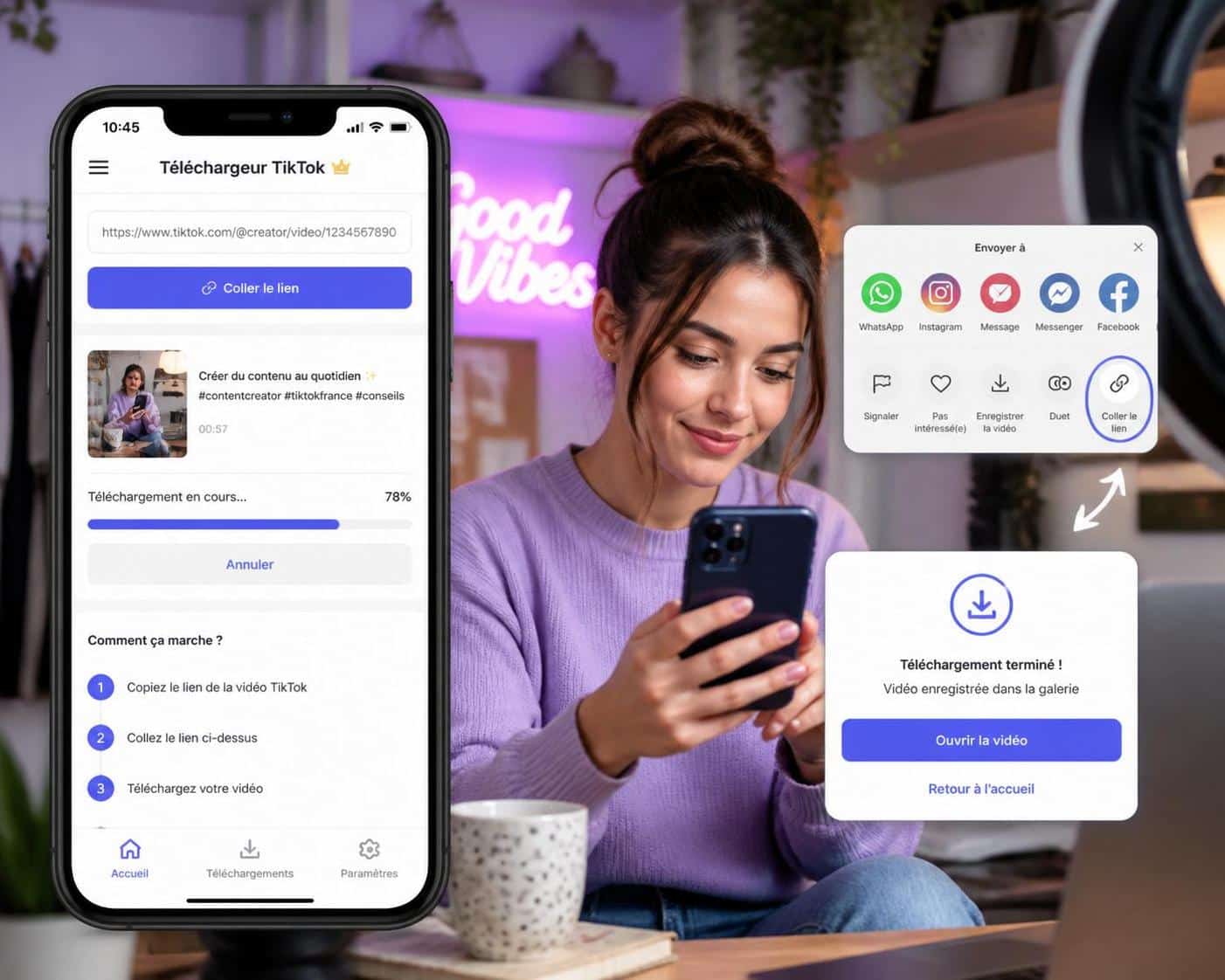
Quand la sauvegarde native est impossible, des applications tierces interviennent. SaveTok, prisée par Lucie, fonctionne sur iPhone, iPad et Android. Le processus est simple : copier l’URL de la vidéo via le bouton Partager → Copier le lien, ouvrir SaveTok et coller le lien pour cliquer sur « Enregistrer ». L’application analyse alors l’URL et propose l’export en MP4 sans filigrane. Un avantage notable : SaveTok permet de gérer des playlists et de retrouver rapidement les vidéos téléchargées.
Exemple d’utilisation : SaveTok pas à pas
Lucie a testé SaveTok sur un iPhone 14. Elle a copié le lien d’une vidéo de cuisine, collé dans SaveTok, puis sélectionné la qualité souhaitée. Le téléchargement en MP4 s’est achevé en quelques dizaines de secondes sur une connexion 5G, et le fichier est apparu dans le rouleau photo. Ce test valide la simplicité de l’outil pour un usage courant.
Alternative Android : Video Downloader for Social Media
Sur Android, l’application Video Downloader for Social Media propose un lecteur intégré pour prévisualiser la vidéo avant de l’enregistrer. Lucie l’a utilisée pour télécharger plusieurs vidéos d’une même chaîne en lot, évitant ainsi d’effectuer l’opération une à une. L’application offre l’option de choisir « avec » ou « sans filigrane » après l’analyse du lien, utile quand le service détecte des versions alternatives.
Voici une liste des avantages et limites des méthodes mobiles :
- Avantages : simplicité, rapidité, compatible avec la galerie de l’appareil.
- Limites : dépend de la disponibilité de la vidéo, peut être bloqué par le créateur, qualité parfois limitée selon l’outil.
- Astuce : vérifiez l’espace libre sur l’appareil avant de lancer plusieurs téléchargements simultanés.
Lucie recommande d’alterner entre la fonction native et des applications fiables, tout en vérifiant les paramètres de confidentialité de la vidéo. Si l’application refuse le téléchargement, passez à une solution en ligne ou à l’enregistrement d’écran (avec attention au respect du droit d’auteur).
Insight final : sur mobile, la meilleure stratégie est d’essayer d’abord la sauvegarde native, puis d’utiliser des applications dédiées comme SaveTok ou Video Downloader for Social Media pour obtenir un MP4 sans filigrane rapidement.
Téléchargeur TikTok en ligne : convertir TikTok en MP4 sans filigrane avec sssTikTok, SnapTik et TikConverter
Souvent, la solution la plus rapide consiste à utiliser un convertisseur TikTok en ligne. Ces services ne nécessitent pas d’installation : copiez l’URL de la vidéo, collez-la dans le champ du site, et choisissez d’obtenir le fichier en MP4 sans filigrane. Le fonctionnement repose sur l’analyse du lien et l’extraction directe du flux vidéo. Dans ses essais, Lucie a testé plusieurs plateformes : sssTikTok (sstik.io), SnapTik, TikConverter, et d’autres alternatives émergentes.
Procédure type avec sssTikTok
La démarche est toujours similaire : ouvrir TikTok dans un navigateur, cliquer sur « Partager » → « Copier le lien », puis coller ce lien sur sssTikTok. Après l’analyse, le site propose souvent plusieurs options : téléchargement avec logo, sans filigrane, parfois même conversion en MP3. Lucie a noté que la version sans filigrane conserve généralement la meilleure résolution disponible, mais cela dépend de la qualité source.
Comparer SnapTik et TikConverter
SnapTik se distingue par une interface simple et des options qualité (HD, Full HD, 4K si le flux l’autorise). TikConverter, quant à lui, propose une conversion optimisée vers MP3 et MP4 et est souvent plus rapide sur les connexions instables. Pour extraire l’audio uniquement, Lucie se réfère parfois à des outils complémentaires : par exemple, pour convertir un MP4 téléchargé en MP3, un guide utile est disponible ici : Convertir un fichier MP4 en MP3 : solutions simples et gratuites.
Ces convertisseurs en ligne présentent plusieurs atouts : aucun logiciel à installer, rapidité, compatibilité multi-plateformes. En revanche, la confidentialité peut varier selon le site, et certains affichent des publicités intrusives. Lucie préconise d’utiliser des services reconnus et d’éviter de soumettre des liens sensibles (vidéos privées, contenus protégés).
Pour les utilisateurs souhaitant récupérer des vidéos YouTube ou effectuer des conversions croisées, des convertisseurs complémentaires existent. Un exemple d’outil pour YouTube est décrit sur ce lien : Notube convertisseur YouTube, pratique si votre workflow mêle plusieurs plateformes.
Astuce pratique : avant chaque téléchargement, examinez la qualité proposée et privilégiez la piste « sans filigrane » si vous désirez un fichier propre pour montage. Si l’outil propose l’option Full HD ou 4K, sélectionnez-la pour éviter une perte de netteté lors de l’édition.
Insight final : les convertisseurs en ligne comme sssTikTok, SnapTik et TikConverter offrent une voie rapide et efficace pour obtenir un TikTok en MP4 sans filigrane, à condition de choisir un site fiable et de vérifier la qualité de sortie.
Télécharger des vidéos TikTok en MP4 sur ordinateur : logiciels, workflows et tableau comparatif
Quand Lucie monte des vidéos sur son PC, elle préfère des outils locaux pour gérer des téléchargements par lots, convertir en différents formats et conserver une qualité maximale. Un exemple d’application dédiée est EaseUS Video Downloader, capable de prendre en charge plusieurs sites en plus de TikTok et de proposer un convertisseur intégré. Le workflow typique : copier l’URL, lancer la recherche intégrée, prévisualiser dans le lecteur, choisir MP4 et la résolution, puis télécharger. Le processus est particulièrement utile pour des séries de vidéos ou pour récupérer plusieurs clips d’un créateur en une seule opération.
Fonctionnalités essentielles d’un bon téléchargeur PC
Un bon logiciel pour extraire vidéo TikTok doit offrir :
- le téléchargement par lots pour gagner du temps ;
- la gestion des résolutions (HD, Full HD, 4K) ;
- un convertisseur intégré pour passer facilement au MP3 si besoin ;
- une prévisualisation avant téléchargement pour éviter les erreurs ;
- la prise en charge de multiples plateformes (YouTube, Facebook, Twitter).
EaseUS se distingue par sa vitesse et son interface intuitive. Pour télécharger une vidéo YouTube en MP4, par exemple — processus similaire pour TikTok — il suffit de coller l’URL, cliquer sur « Chercher », puis sélectionner MP4 et lancer le téléchargement.
Tableau comparatif des outils
| Outil | Plateforme | Sans filigrane | Formats | Observations |
|---|---|---|---|---|
| EaseUS Video Downloader | TikTok, YouTube, Facebook | Oui | MP4, MP3 | Téléchargement par lots, convertisseur intégré |
| sssTikTok (web) | TikTok | Oui (option) | MP4, MP3 | Rapide, sans installation |
| SnapTik | TikTok | Oui | MP4 | Bonne qualité, options HD/4K |
Le tableau illustre comment combiner efficacité et qualité selon les besoins. Si votre objectif est d’extraire l’audio pour un podcast ou une archive, référez-vous aux guides de conversion MP4→MP3 pour optimiser la qualité sonore.
Insight final : sur ordinateur, privilégiez un logiciel qui propose téléchargement par lots et conversion intégrée afin d’optimiser les exportations en MP4 sans filigrane et de garantir la meilleure qualité possible.
Solutions face à l’erreur « Impossible d’enregistrer les vidéos TikTok » et alternatives techniques
Parfois, malgré tous les outils, le téléchargement échoue. Lucie a rencontré plusieurs cas courants : la vidéo refusée par le créateur, une restriction géographique, un espace disque insuffisant, ou encore une connexion instable. Identifier la cause est la première étape pour choisir la bonne parade.
Causes fréquentes et remèdes
Voici une liste de causes et leurs solutions pragmatiques :
- Le créateur a bloqué les téléchargements — solution : demander l’autorisation ou utiliser l’enregistrement d’écran avec accord.
- La vidéo est limitée à certains pays — solution : VPN pour vérifier l’accès, en respectant la législation.
- Manque d’espace de stockage — solution : libérer de l’espace ou télécharger en qualité réduite.
- Connexion instable — solution : basculer sur Wi‑Fi ou recomposer le téléchargement via un outil capable de reprendre.
- URL non valide — solution : vérifier que le lien provient bien de TikTok et n’est pas un raccourci corrompu.
Si le blocage est irrémédiable, l’enregistrement d’écran reste une alternative. Des logiciels comme Vidmore Screen Recorder permettent de capturer un flux en lecture et d’exporter directement en MP4. Lucie utilise cette méthode pour sauvegarder des extraits courts lorsque les autres voies sont fermées, mais elle prend soin d’obtenir le consentement du créateur quand le contenu n’est pas destiné à un usage privé.
Une autre astuce technique consiste à rechercher la même vidéo sur d’autres plateformes : parfois les créateurs republient leur contenu sur YouTube ou Instagram, où les options de téléchargement diffèrent. Dans ce cas, des convertisseurs multi‑plateformes et des outils comme ceux listés précédemment facilitent la récupérations des fichiers MP4 de haute qualité.
Précaution légale : télécharger une vidéo protégée sans autorisation peut violer les droits d’auteur. Pour un usage professionnel (monétisation, réédition), demandez toujours l’accord explicite du titulaire des droits.
Insight final : face à une erreur de téléchargement, commencez par diagnostiquer la cause, puis appliquez la solution adaptée : mise à jour, libération d’espace, VPN, enregistrement d’écran ou demande d’autorisation.
Qualité, bonnes pratiques et astuces avancées pour extraire vidéo TikTok en HD
Pour Lucie, la qualité est primordiale. Obtenir une vidéo TikTok HD implique de choisir la bonne source et les bons réglages : privilégiez les outils qui préservent la résolution d’origine et évitez les conversions répétées qui dégradent l’image. Les convertisseurs comme Vidmore ou certains services web permettent même d’obtenir des fichiers en Full HD ou 4K lorsque le flux source le permet.
Checklist pour un téléchargement de qualité
- Vérifier la résolution d’origine sur TikTok (HD si publiée en haute qualité).
- Sélectionner l’option la plus élevée sur le convertisseur (Full HD, 4K si disponible).
- Éviter les compressions successives : téléchargez directement en MP4 plutôt que de convertir plusieurs fois.
- Utiliser des outils réputés pour préserver l’audio (si vous extrayez le son, pensez à un convertisseur MP3 de qualité).
- Conserver les métadonnées si le fichier doit être archivé ou réutilisé.
Si vous avez besoin d’extraire l’audio d’un MP4 pour un podcast, consultez le guide pratique pour convertir MP4 en MP3 accessible ici : Convertir un fichier MP4 en MP3 : solutions simples et gratuites. Ce type d’outil vous aidera à obtenir une piste sonore propre pour votre montage.
Lucie adopte aussi des routines pour organiser ses téléchargements : dossiers par projet, noms de fichiers standardisés et sauvegardes cloud. Ces bonnes pratiques évitent les pertes et facilitent le montage. Enfin, elle recommande de documenter l’origine de chaque fichier (lien, date, autorisation) pour se protéger en cas de question sur l’usage des contenus.
Insight final : la qualité finale dépend du flux source et des choix de conversion : privilégiez des outils fiables, exportez en MP4 directement en haute résolution et organisez vos fichiers pour un travail durable et professionnel.
{« @context »: »https://schema.org », »@type »: »FAQPage », »mainEntity »:[{« @type »: »Question », »name »: »Comment tu00e9lu00e9charger une vidu00e9o TikTok en MP4 sans filigrane ? », »acceptedAnswer »:{« @type »: »Answer », »text »: »Copiez l’URL de la vidu00e9o TikTok, collez-la dans un convertisseur en ligne reconnu (ex. sssTikTok, SnapTik ou TikConverter) ou utilisez une application du00e9diu00e9e. Su00e9lectionnez l’option u00ab sans filigrane u00bb si disponible, puis tu00e9lu00e9chargez en MP4. »}},{« @type »: »Question », »name »: »Peut-on toujours tu00e9lu00e9charger une vidu00e9o TikTok si le cru00e9ateur lu2019a du00e9sactivu00e9 ? », »acceptedAnswer »:{« @type »: »Answer », »text »: »Non. Si le cru00e9ateur a bloquu00e9 les tu00e9lu00e9chargements ou si la vidu00e9o est privu00e9e, le tu00e9lu00e9chargement direct est impossible. Vous pouvez demander l’autorisation, utiliser l’enregistrement d’u00e9cran avec consentement, ou rechercher la vidu00e9o sur d’autres plateformes. »}},{« @type »: »Question », »name »: »Quel outil choisir pour tu00e9lu00e9charger beaucoup de vidu00e9os en une fois ? », »acceptedAnswer »:{« @type »: »Answer », »text »: »Privilu00e9giez un logiciel sur ordinateur avec tu00e9lu00e9chargement par lots, comme EaseUS Video Downloader. Ces outils offrent vitesse, contru00f4le de la ru00e9solution et conversion intu00e9gru00e9e vers MP3 si nu00e9cessaire. »}},{« @type »: »Question », »name »: »Comment conserver la meilleure qualitu00e9 (HD/4K) lors du tu00e9lu00e9chargement ? », »acceptedAnswer »:{« @type »: »Answer », »text »: »Su00e9lectionnez la ru00e9solution la plus u00e9levu00e9e proposu00e9e par le convertisseur, u00e9vitez les conversions successives et utilisez des outils ru00e9putu00e9s qui pru00e9servent le flux original. Vu00e9rifiez aussi que la vidu00e9o source est bien publiu00e9e en haute du00e9finition. »}}]}Comment télécharger une vidéo TikTok en MP4 sans filigrane ?
Copiez l’URL de la vidéo TikTok, collez-la dans un convertisseur en ligne reconnu (ex. sssTikTok, SnapTik ou TikConverter) ou utilisez une application dédiée. Sélectionnez l’option « sans filigrane » si disponible, puis téléchargez en MP4.
Peut-on toujours télécharger une vidéo TikTok si le créateur l’a désactivé ?
Non. Si le créateur a bloqué les téléchargements ou si la vidéo est privée, le téléchargement direct est impossible. Vous pouvez demander l’autorisation, utiliser l’enregistrement d’écran avec consentement, ou rechercher la vidéo sur d’autres plateformes.
Quel outil choisir pour télécharger beaucoup de vidéos en une fois ?
Privilégiez un logiciel sur ordinateur avec téléchargement par lots, comme EaseUS Video Downloader. Ces outils offrent vitesse, contrôle de la résolution et conversion intégrée vers MP3 si nécessaire.
Comment conserver la meilleure qualité (HD/4K) lors du téléchargement ?
Sélectionnez la résolution la plus élevée proposée par le convertisseur, évitez les conversions successives et utilisez des outils réputés qui préservent le flux original. Vérifiez aussi que la vidéo source est bien publiée en haute définition.